RC Walletの新規作成方法
RC Walletモバイルアプリのインストール手順
RC Walletの新規作成


以下のダウンロードリンクからモバイルアプリをインストールしてください。
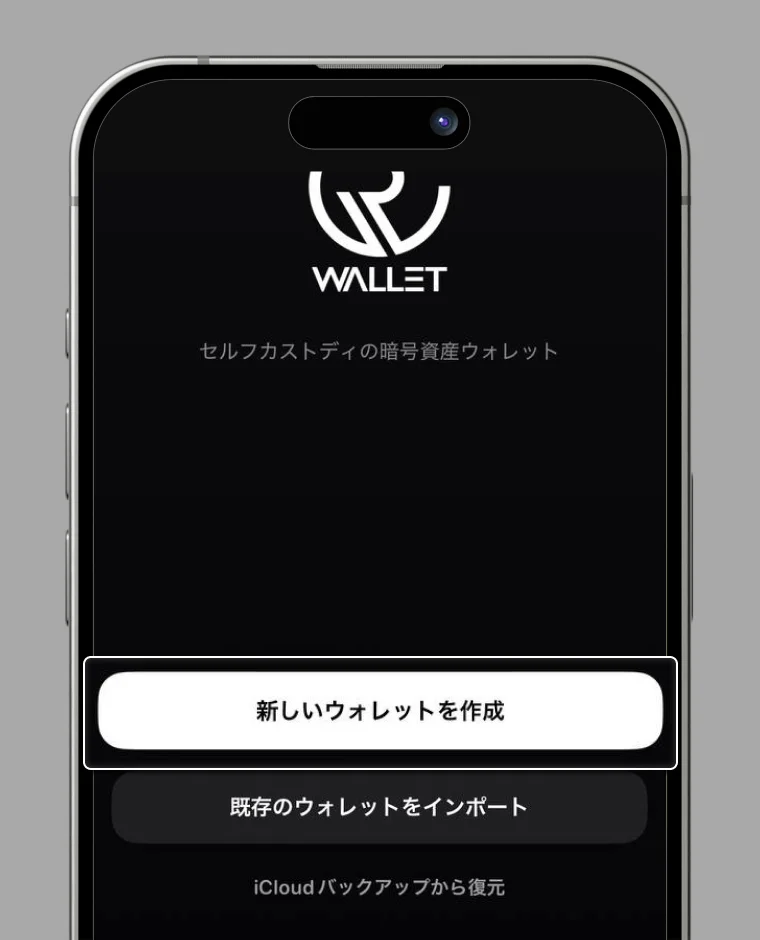
1. 【新しいウォレットを作成】を選択します。
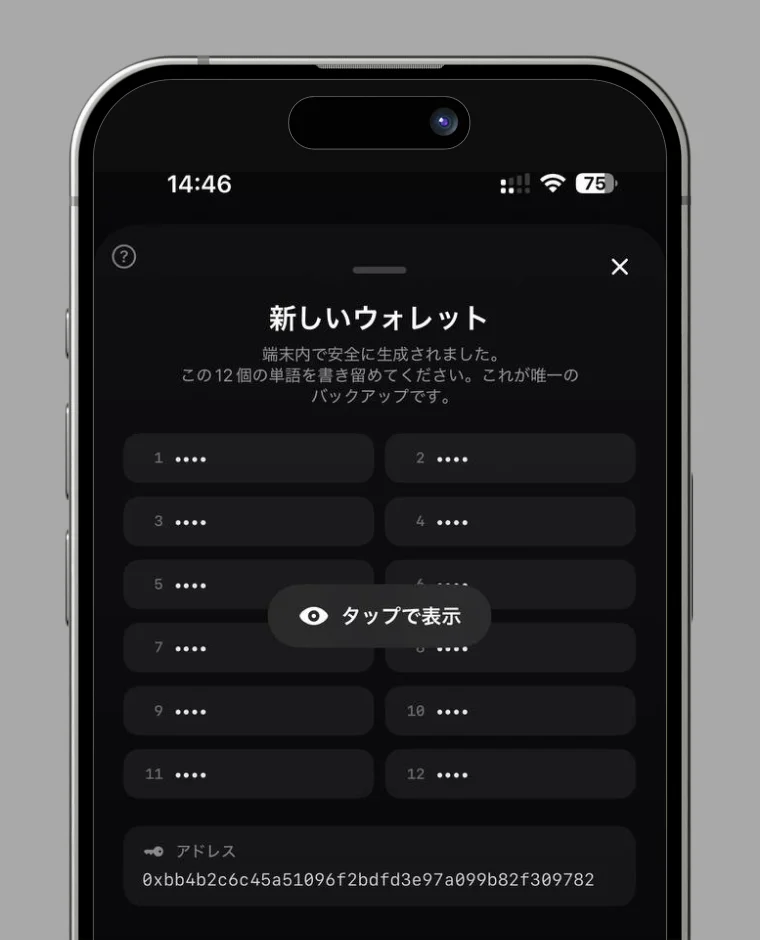
2. リカバリーフレーズ(シードフレーズ)の保存
案内に従い、12英単語を正確に保存してください。
保存後、チェックボックスにチェックをして【このウォレットを使う】へ進みます。
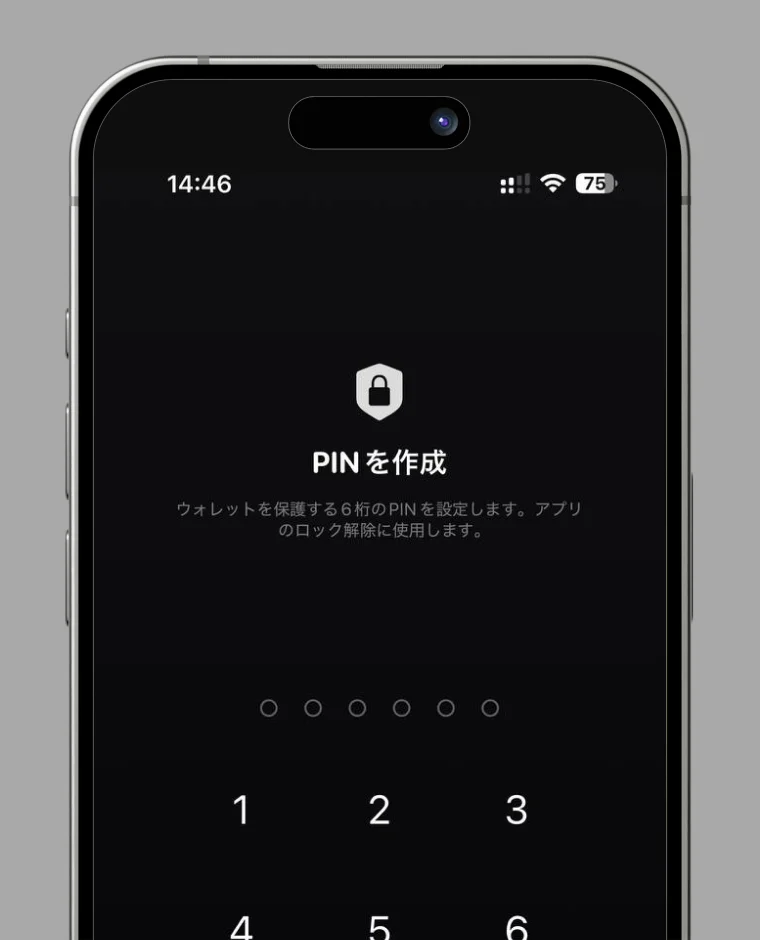
3. PINを設定してください。
4. ウォレットの作成が完了しました。
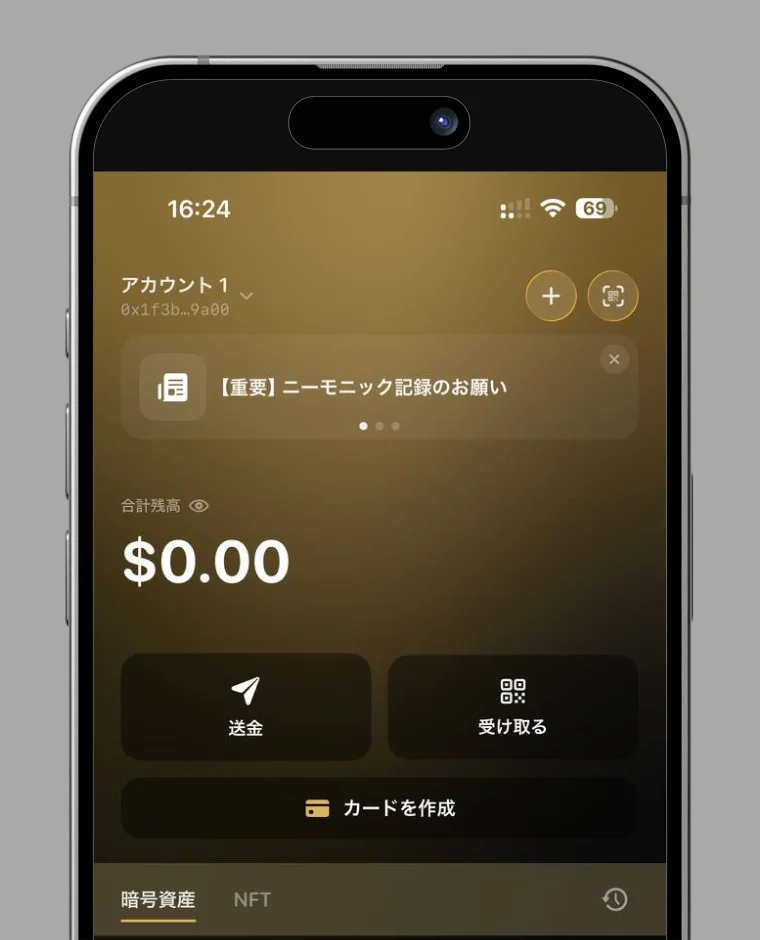
RC Walletへのログイン
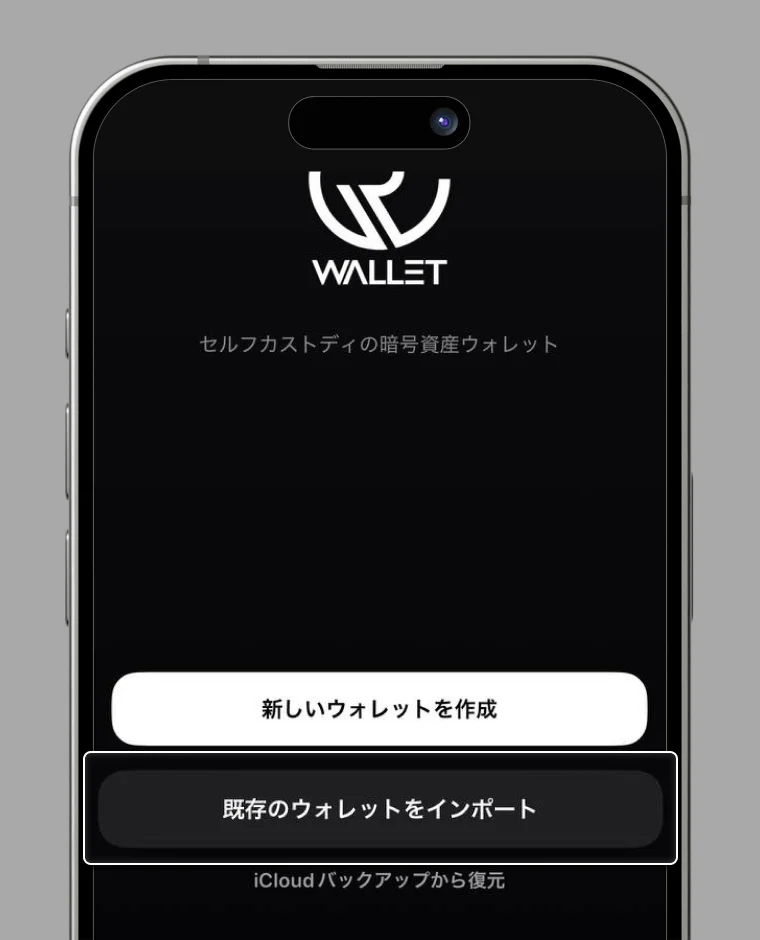
1. 【既存のウォレットをインポート】を選択します。
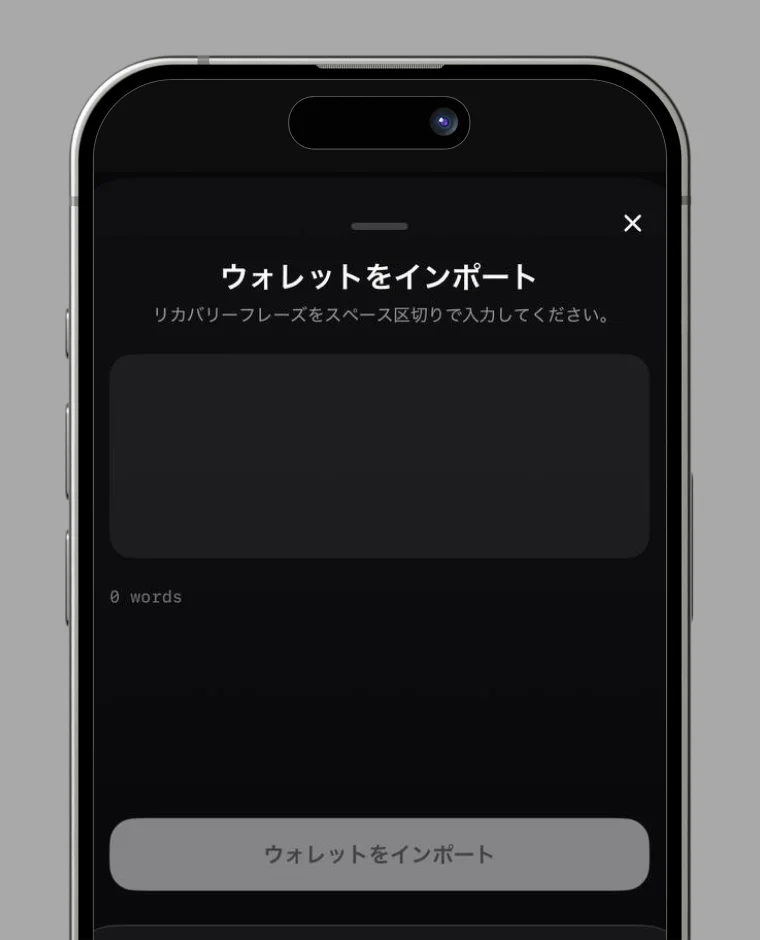
2. リカバリーフレーズ(12英単語)を入力して【ウォレットをインポート】を選択します。
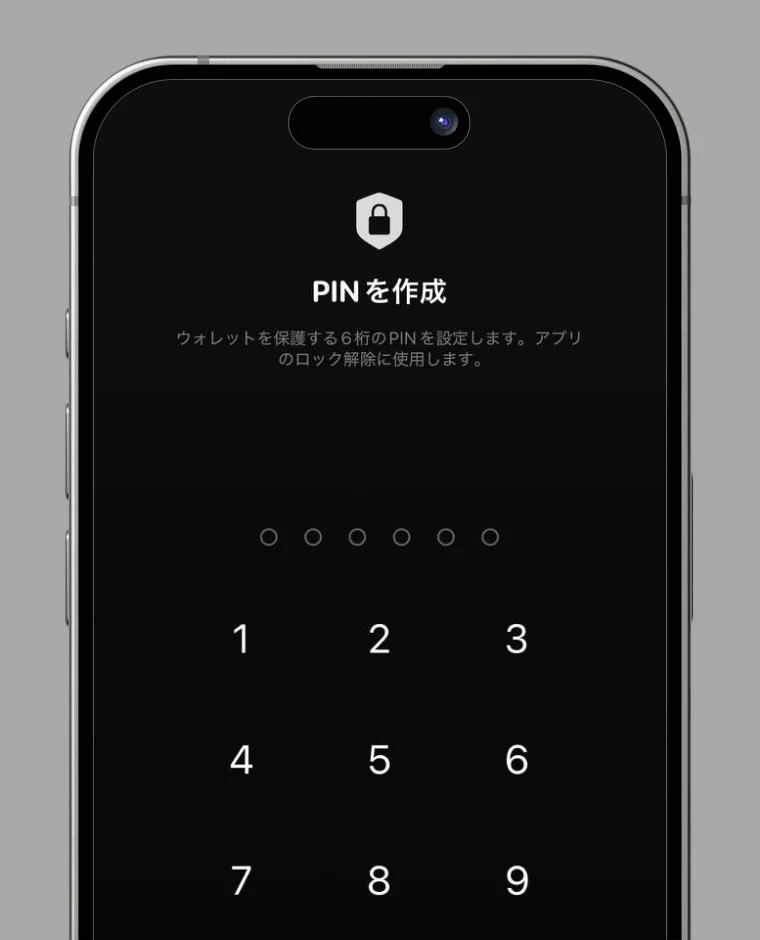
3. PINを設定すると完了です。
カードの申請
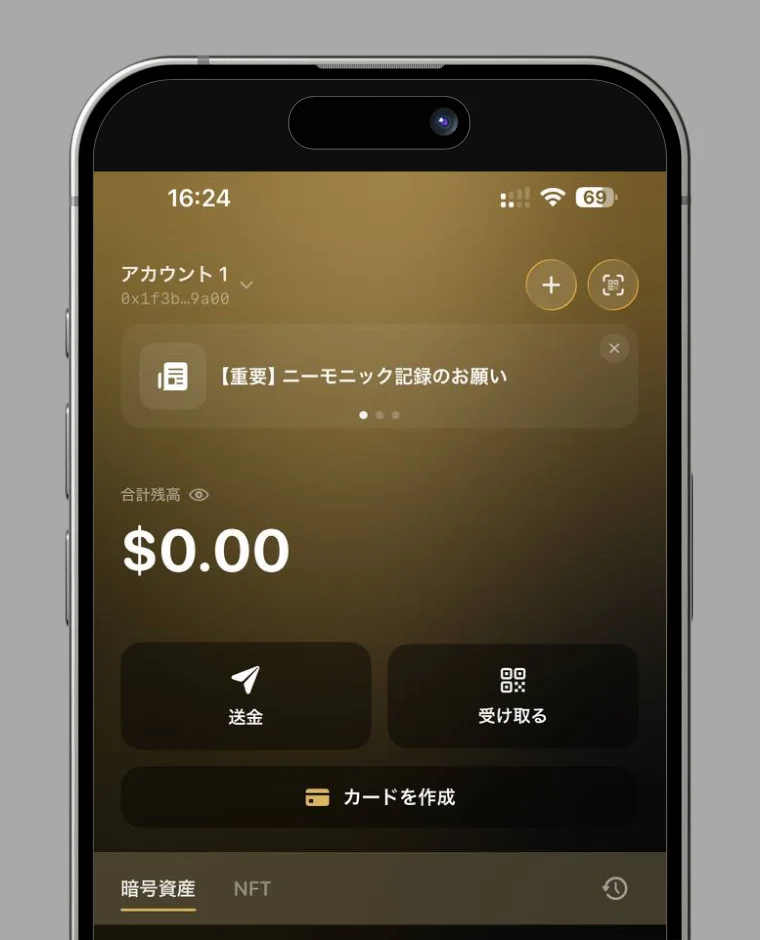
1. ホーム画面で【カードを作成】をタップしてください。
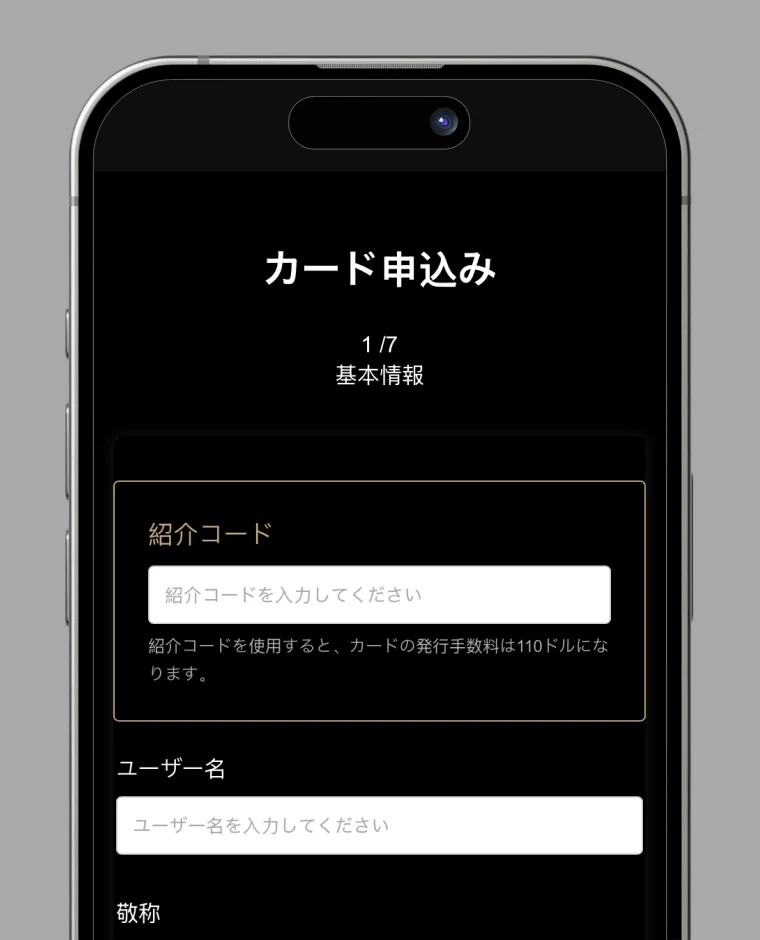
2. 基本情報の入力
氏名、生年月日、紹介コード(任意)を入力してください。
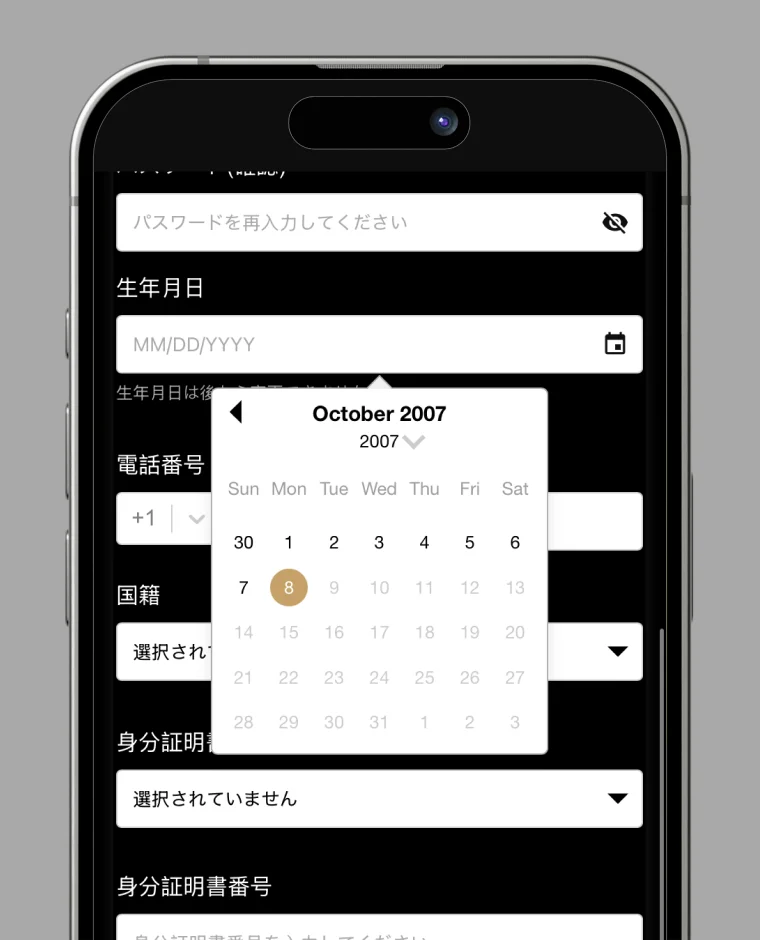
カレンダーから生年月日と身分証明書の有効期限を選択してください。
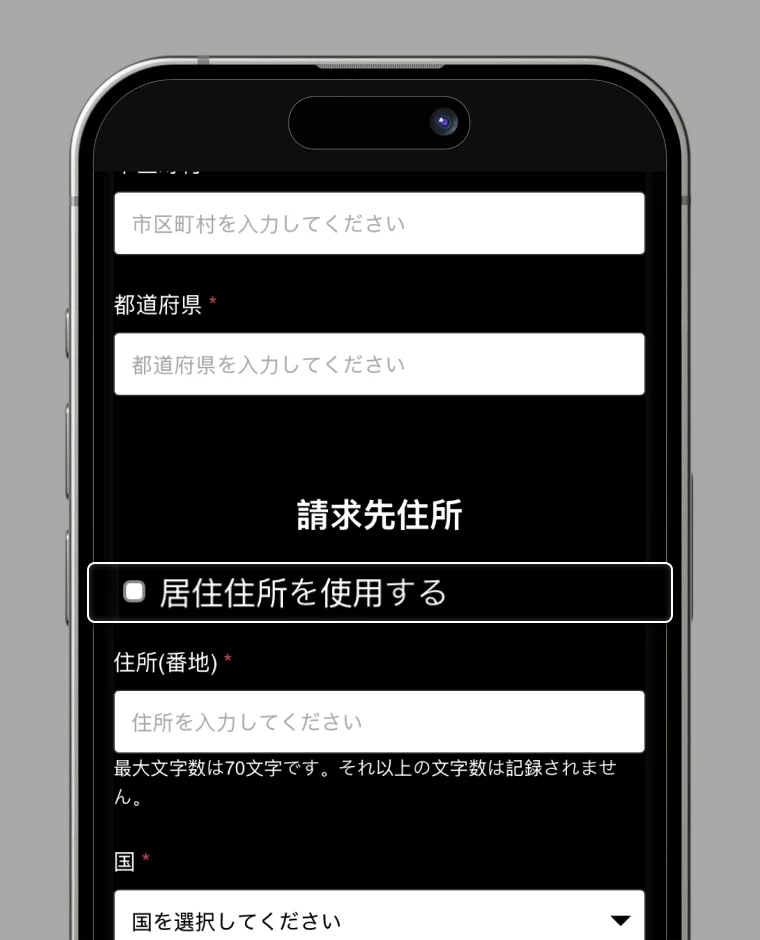
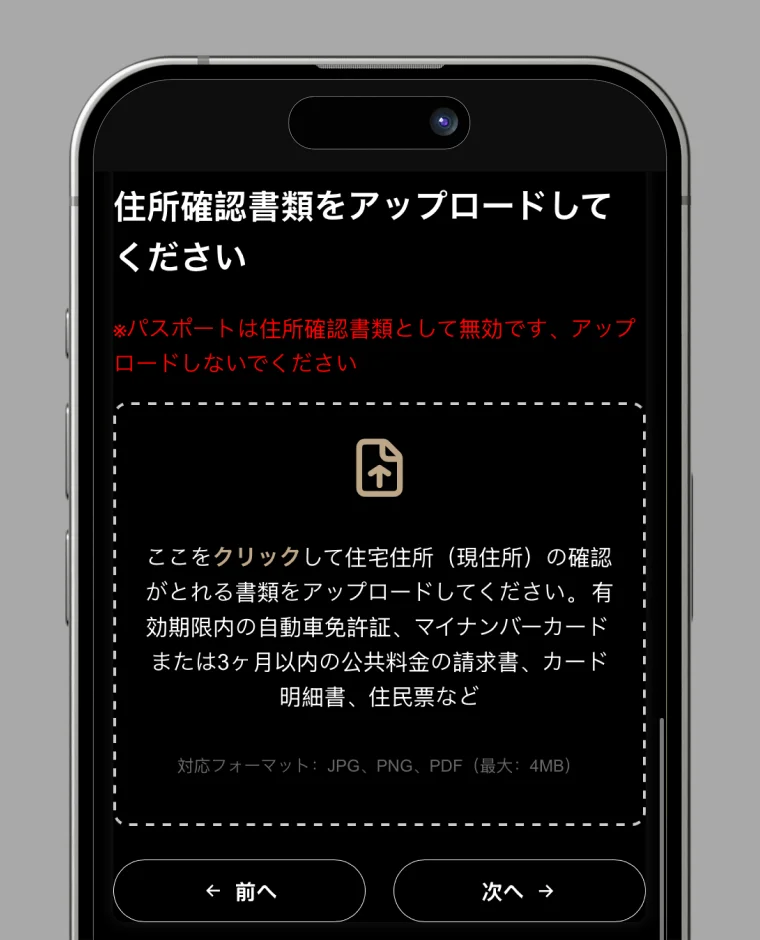
3. 住所の登録と証明書のアップロード
居住地の住所を入力してください。
請求先住所が同じ場合は、ボックスにチェックを入れて自動的にコピーします。
別の住所に配送する場合は、請求先住所フィールドに入力してください。
過去3ヶ月以内に発行された住所証明書類(下記のいずれか)をアップロードしてください:
- 公共料金の請求書(電気・水道・ガス)
- 銀行明細書またはカード明細書
- 税務通知書または公的機関発行の文書
- 賃貸契約書または家賃領収書
- 住民票
4. 配送先住所の確認と利用規約への同意
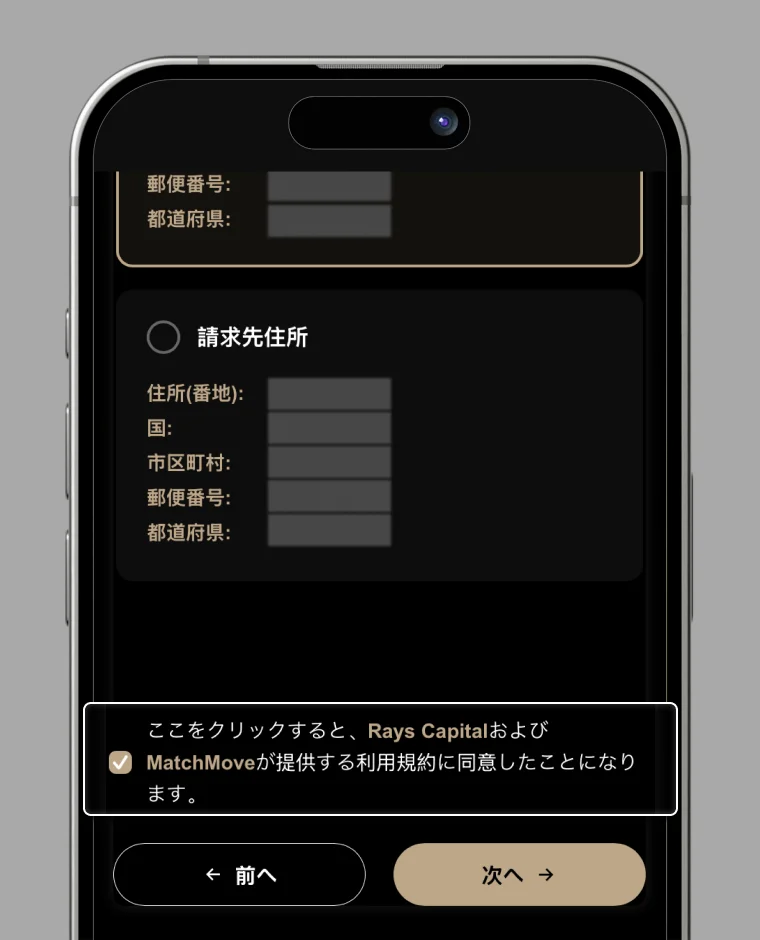
基本情報を確認し、配送先住所を確定してください。
チェックボックスにチェックを入れて、Rays CapitalおよびMatchMoveの利用規約とプライバシーポリシーに同意してください。
5. メールアドレスの認証
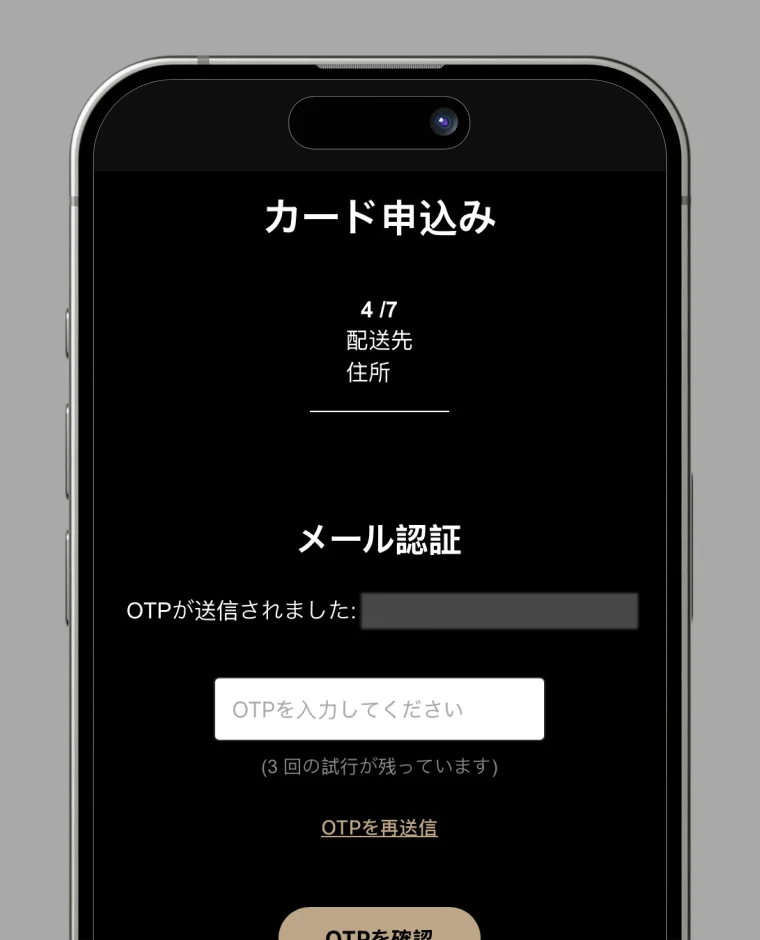
【OTPを送信】をタップすると、ワンタイムパスワードがメールで届きます。受信したOTPを入力し、【OTPを認証】をタップしてください。
6. KYC認証の完了
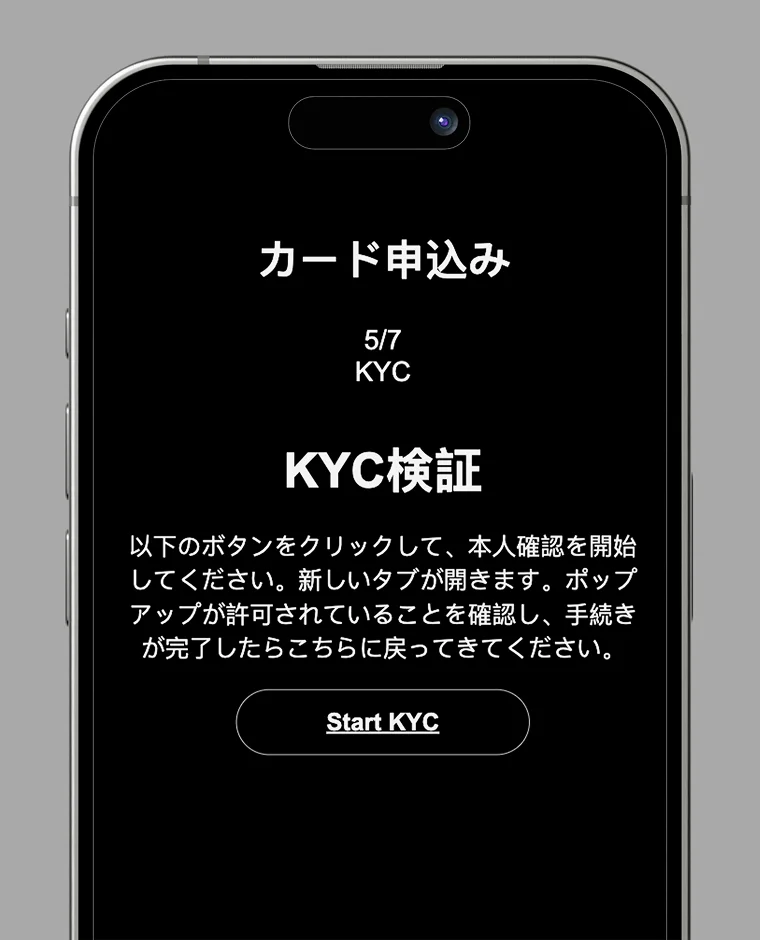
【KYCを開始】をタップし、新しいウィンドウで【認証を開始】を選択してください。画面の指示に従って、セルフィーと身分証明書の表面・裏面の写真を撮影しアップロードしてください。
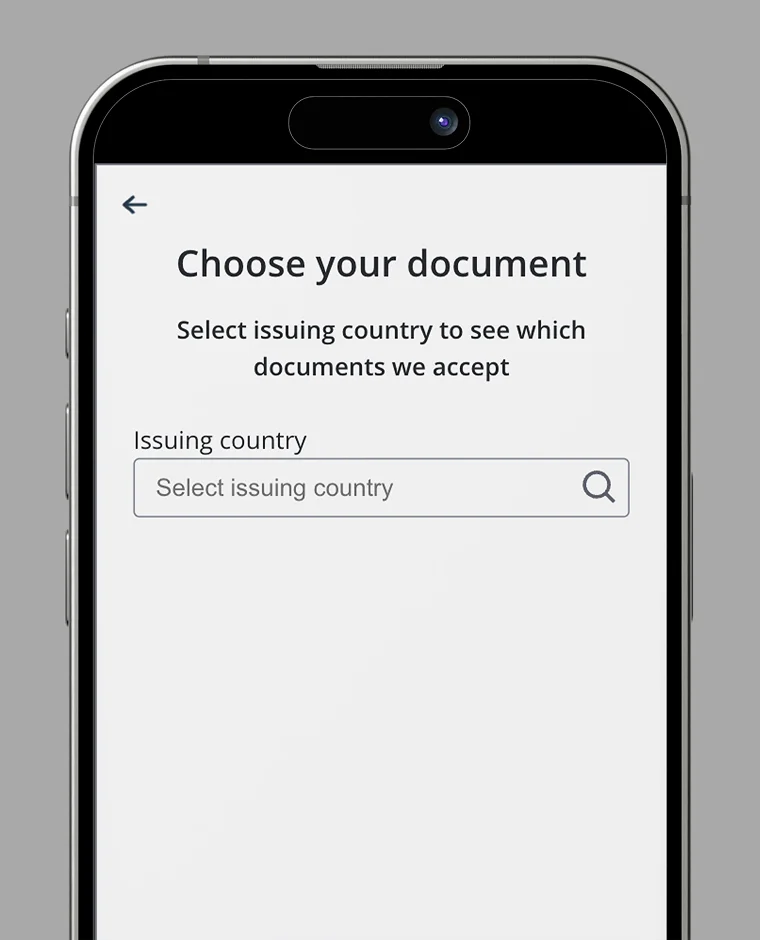
ステップ1で入力したものと同じ種類の書類(パスポート、身分証明書、運転免許証など)を必ず選択してください。
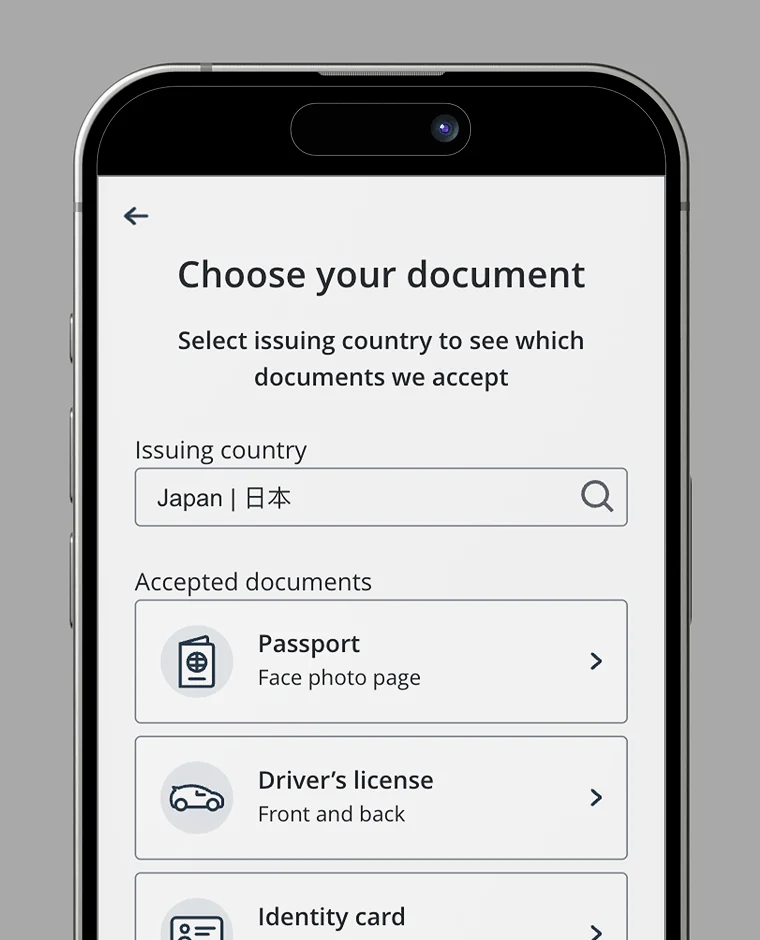
QRコードをスキャンして、スマートフォンでKYCを行ってください。
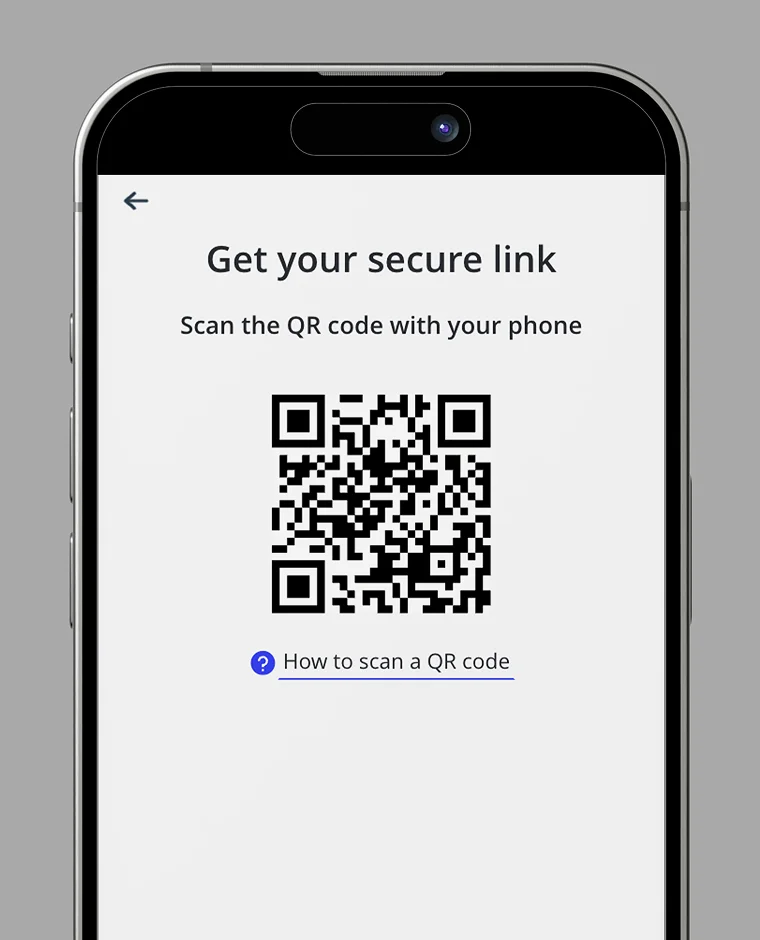
セルフィーを撮影し、身分証明書をアップロードしてください。
パスポートは表面のみ
身分証明書は表面と裏面が必要です
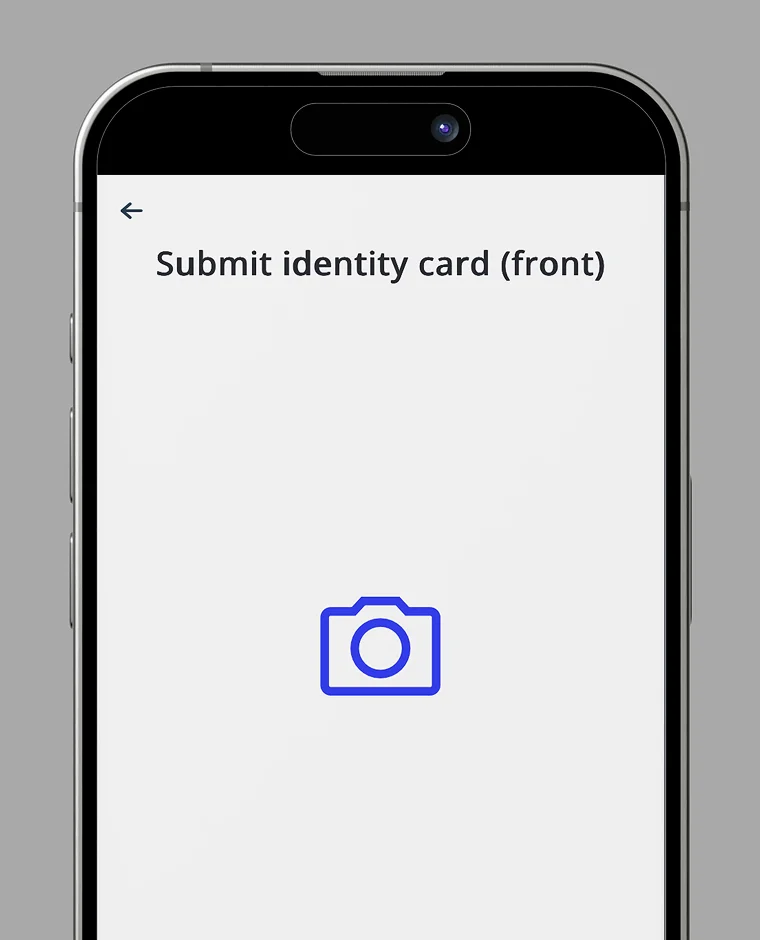
KYC完了
カード発行手数料の支払い
1. 支払い画面で【暗号資産で支払う】のチェックボックスをオンにします。
支払い画面で【暗号資産で支払う】のチェックボックスをオンにします。
ヒント:誤ってページを閉じてしまった場合は、カードアカウントにログインし直し、【新しいカードを申請】に進んで支払い手続きを再度完了してください。
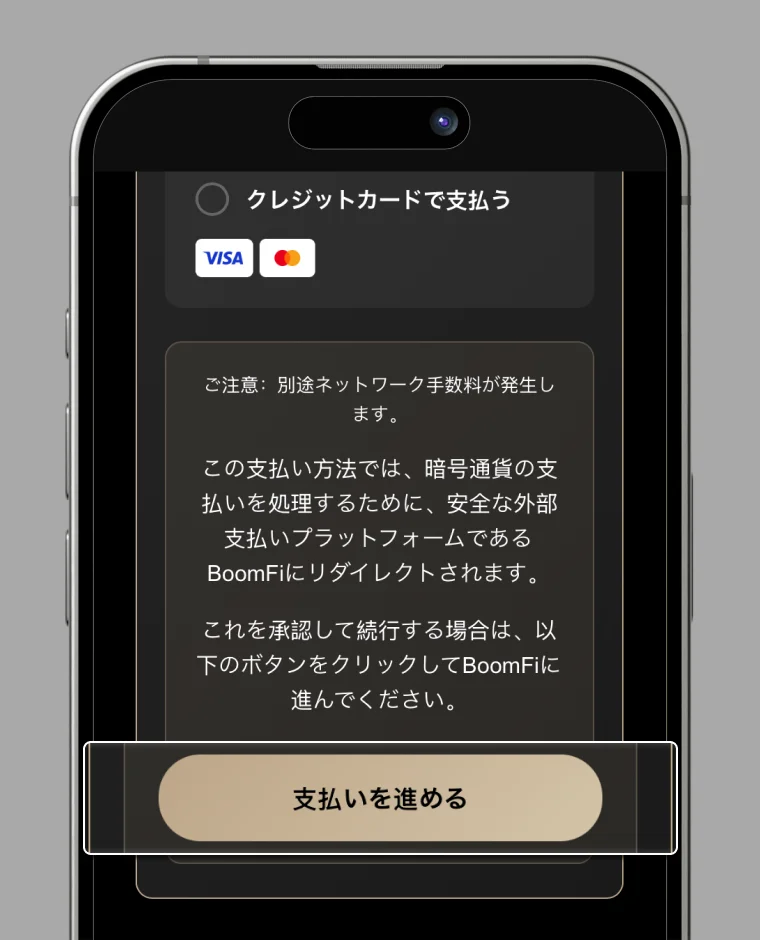
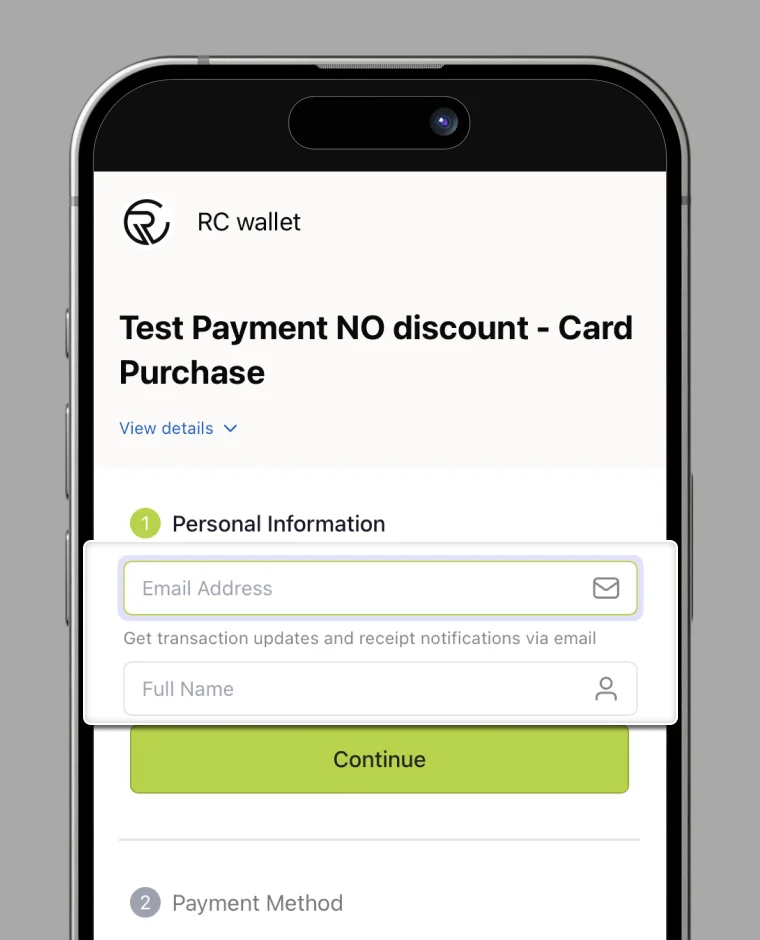
2. 必要な支払い情報を入力
① 個人情報
- メールアドレス:現在有効なメールアドレスを入力してください。
- こちらに支払い領収書や取引の更新情報が届きます。
- 氏名:カード申請時に入力したものと同じ氏名を正確に入力してください。
入力内容を確認後、【続行】をタップして②のステップへ進みます。
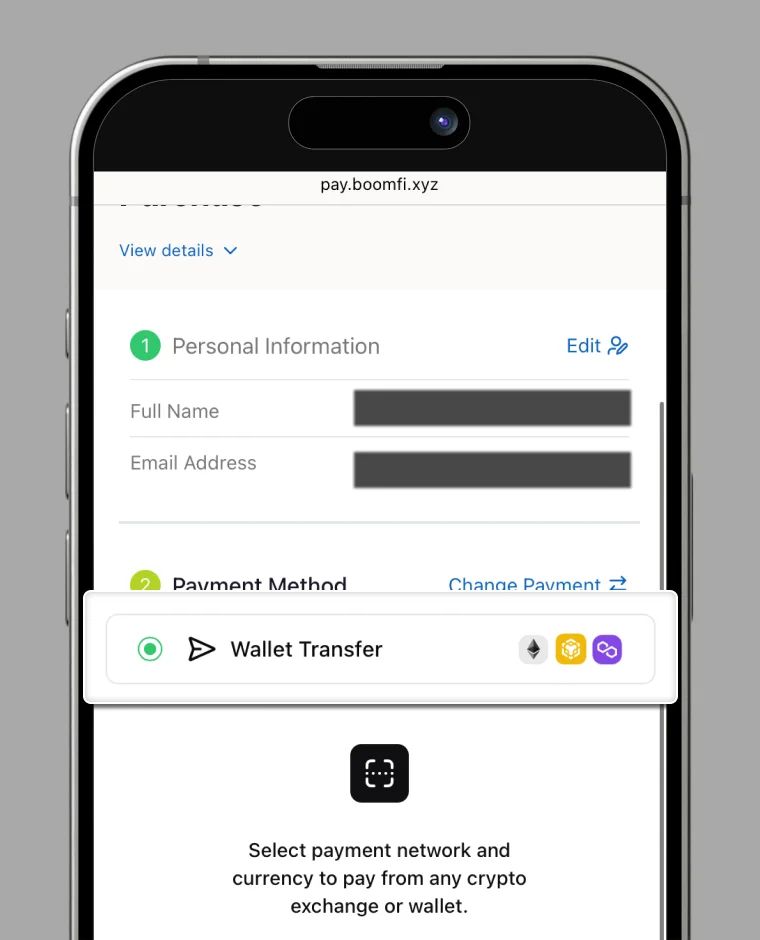
3. 支払い方法の選択
② 支払い方法
- 【ウォレット送金】を選択し、既存のRC Wallet残高から支払います。
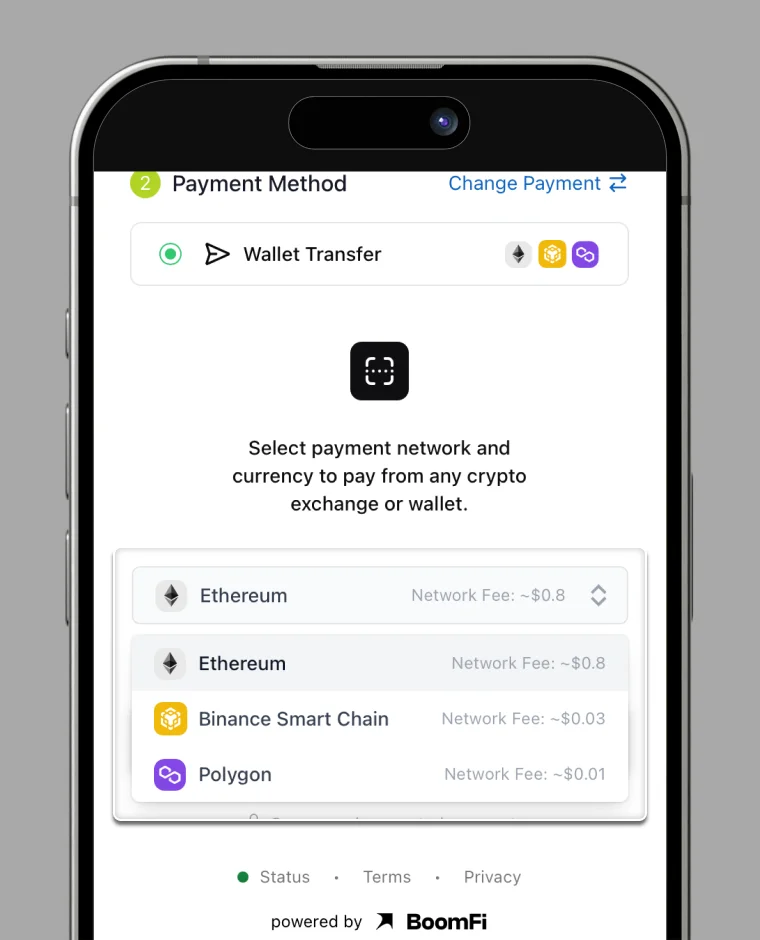
4. ネットワークの選択
② 支払い方法
- 希望するブロックチェーンネットワーク(例:Ethereum、Polygon、BSCなど)を選択してください。
- 支払い金額にネットワーク手数料が加算されます。手数料はネットワークの混雑状況によって変動します。
例:Ethereumを選択し、【支払い詳細を表示】をタップして次のステップを確認してください。
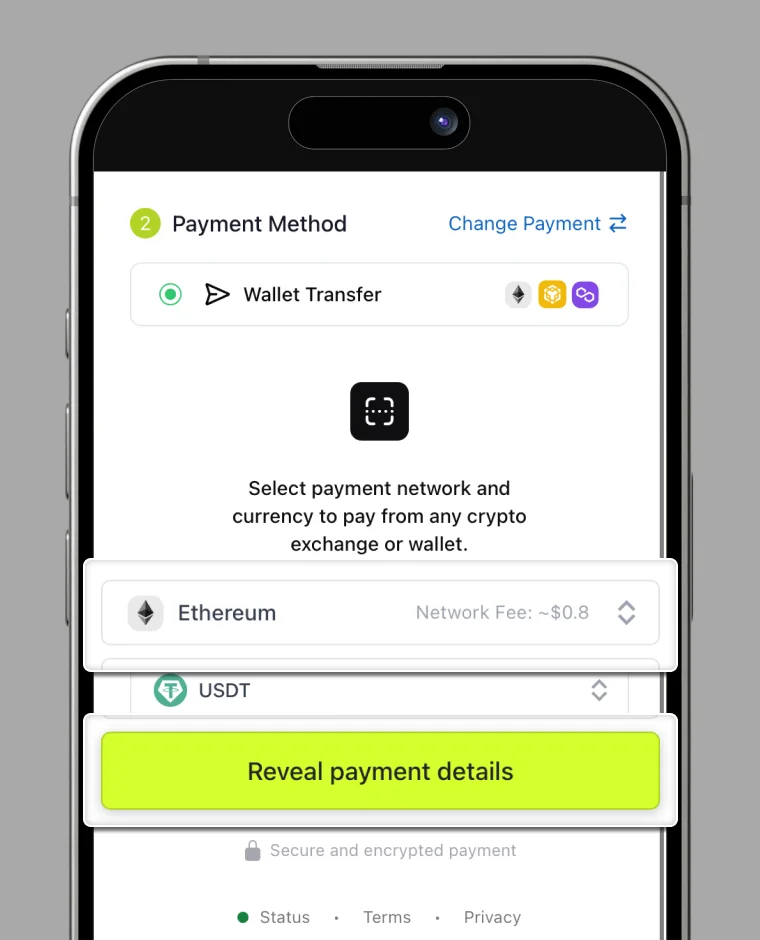
5. 支払い詳細の確認
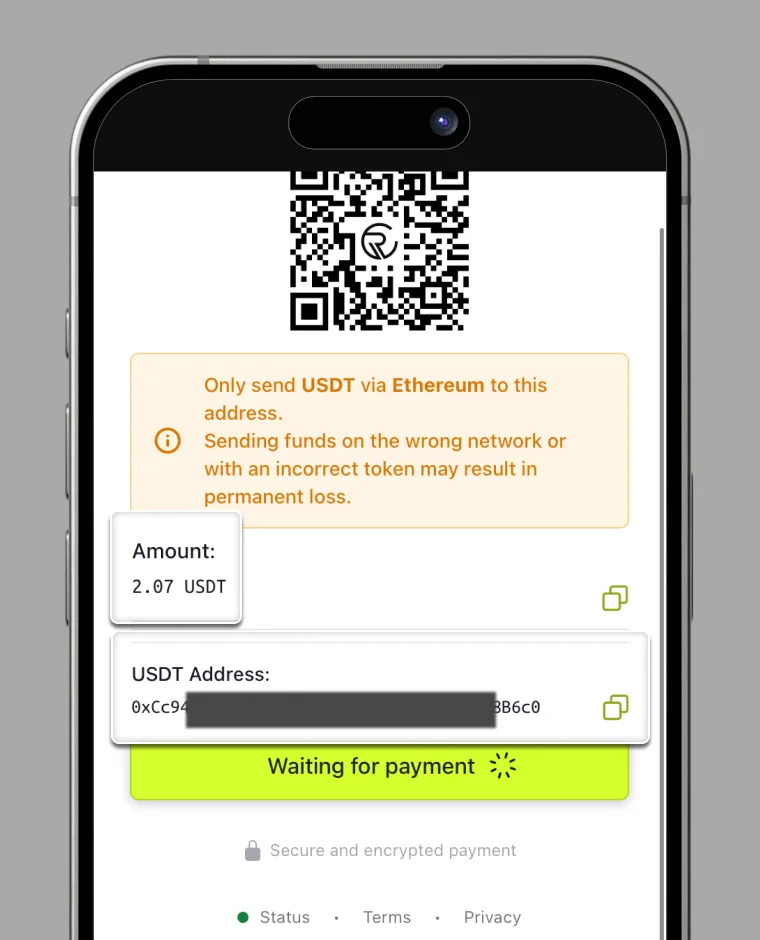
- 金額:ネットワーク手数料を含む合計金額。
- USDTアドレス:送金先となるBoomFiのウォレットアドレス。
情報をコピーする場合:金額とUSDTアドレスの横にあるコピーアイコンをタップして保存してください。
そのまま送金する場合:RC Walletから取引を完了するまで、この画面を開いたままにしてください。
6. RC Walletから資金を送信
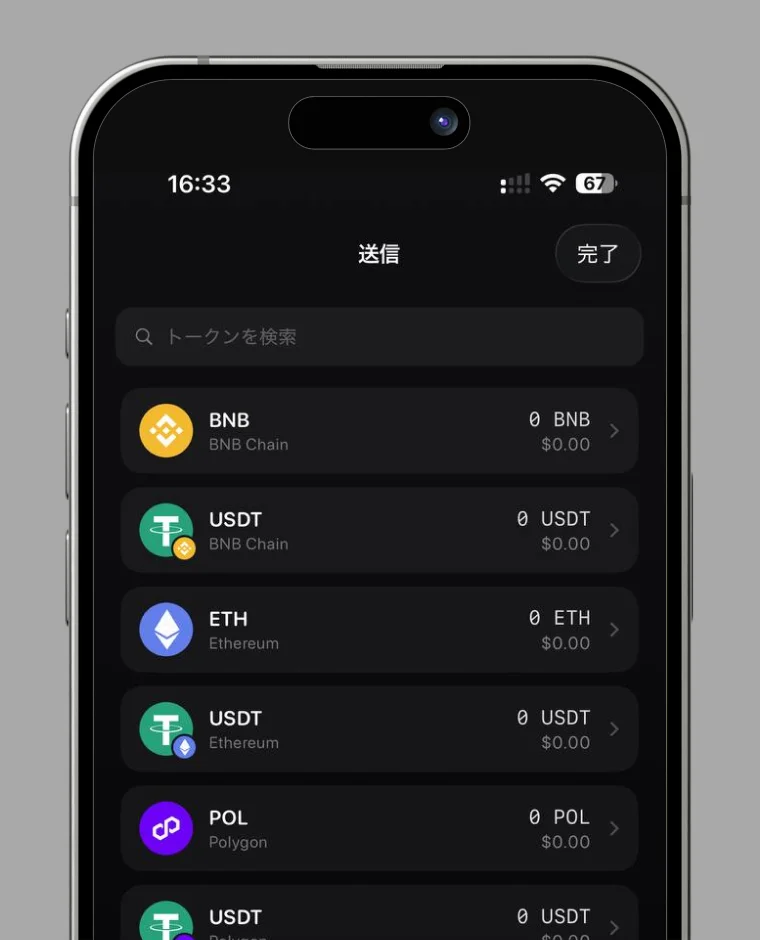
送信を選択します。
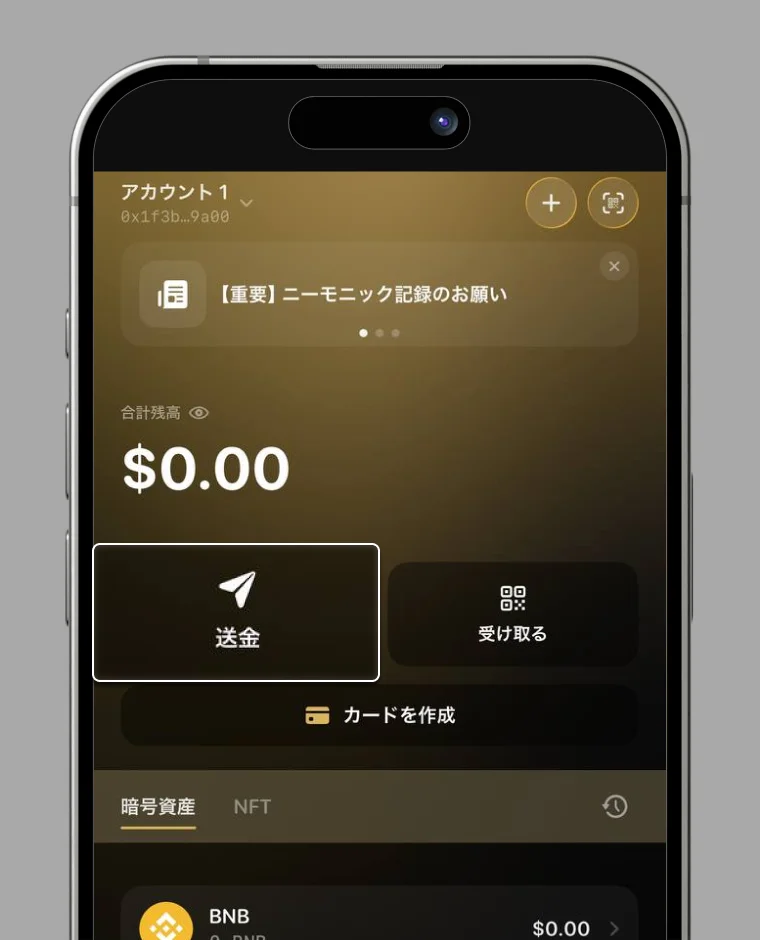
7. 支払いで選択した同じネットワークのUSDTを選択します。
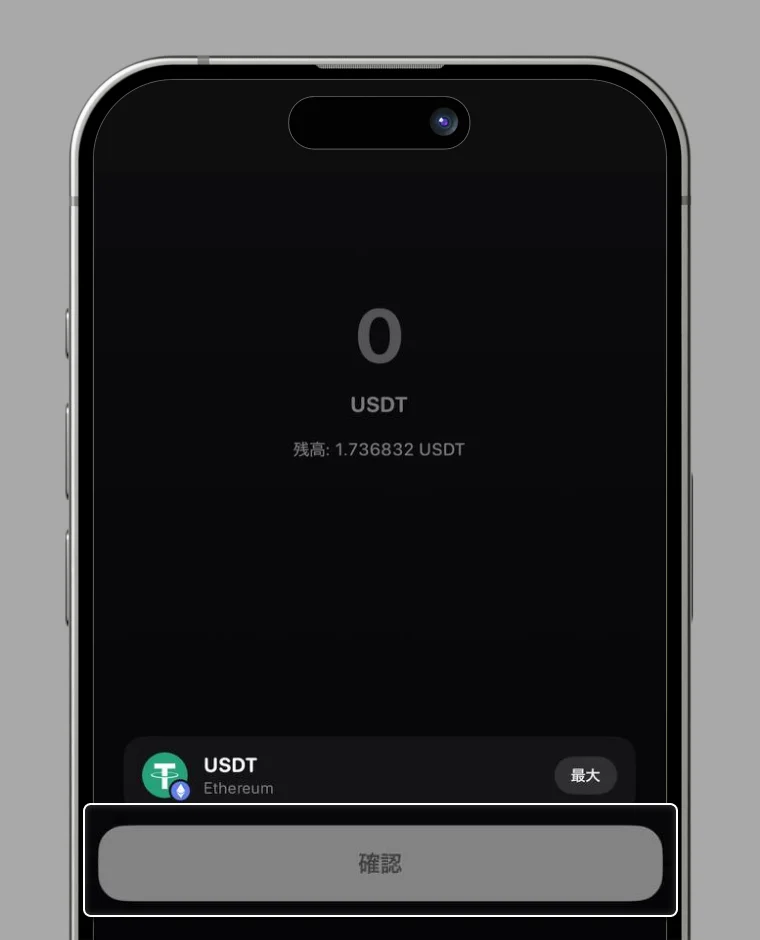
8. 前のステップからコピーしたBoomFi USDTアドレスを貼り付けて【確認】を選択します。
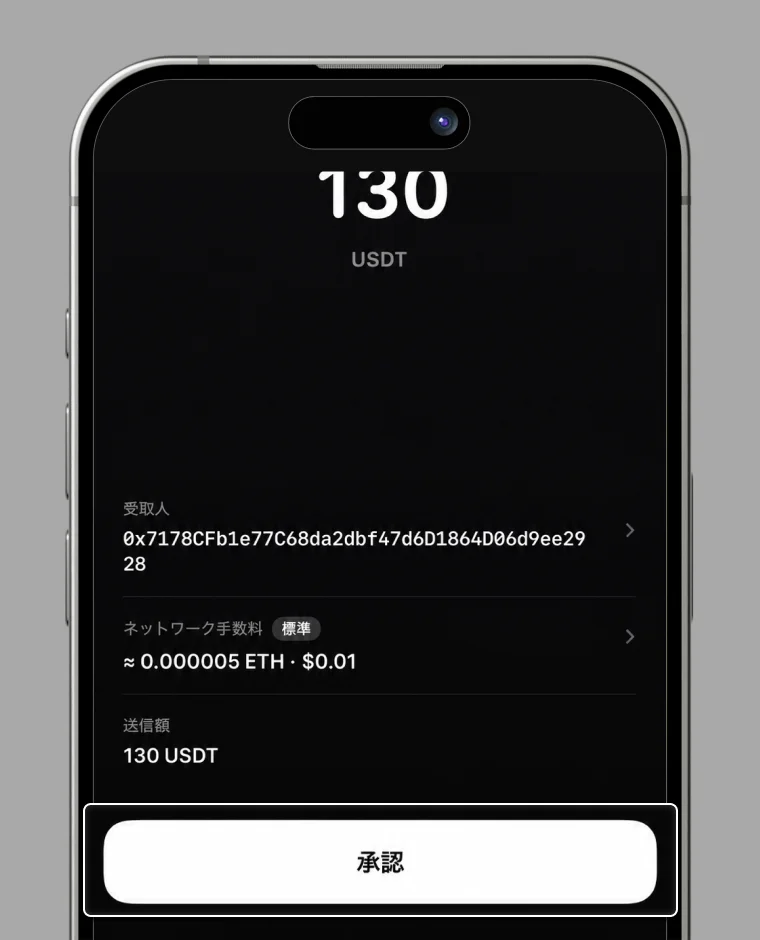
9. 前のステップから正確な金額を貼り付け【承認】を選択します。
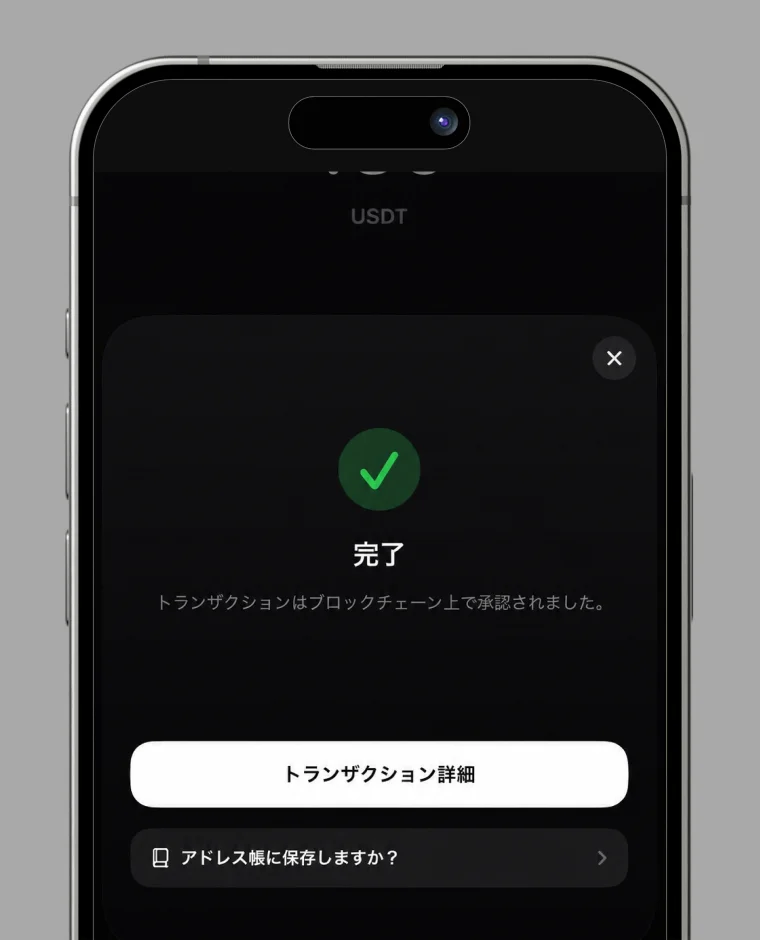
10. 送金が完了しました。
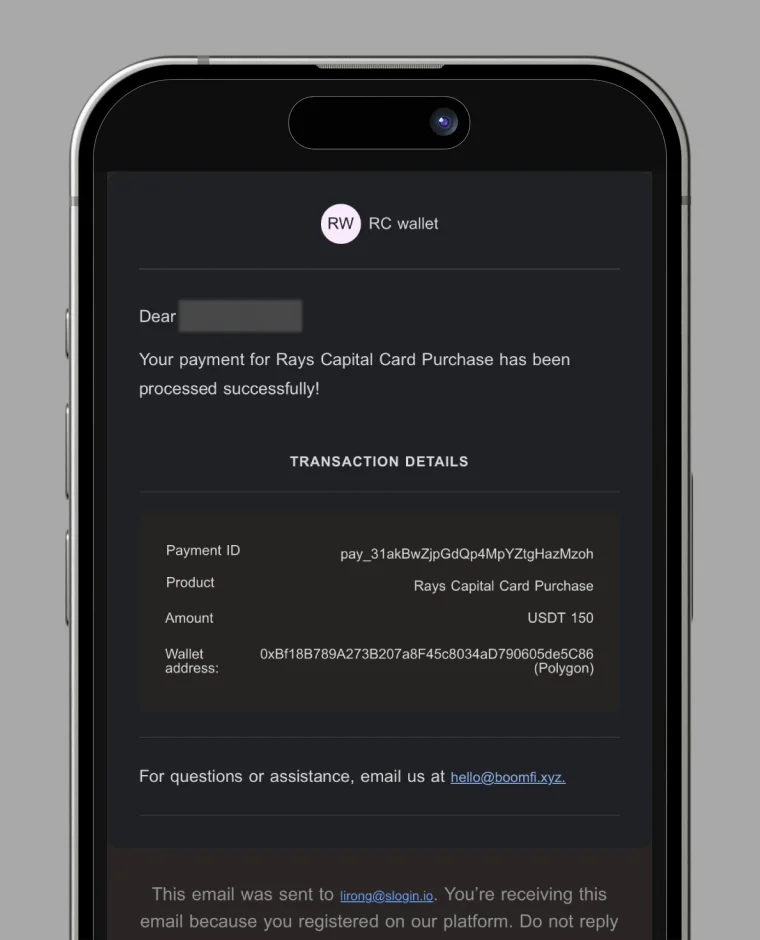
11. BoomFiからのメール確認
- BoomFiから確認メールが届きます。
- 送信者:BoomFi
- 件名:RC Wallet Payment Succeeded
受信トレイにメールが見当たらない場合は、迷惑メールフォルダをご確認ください。
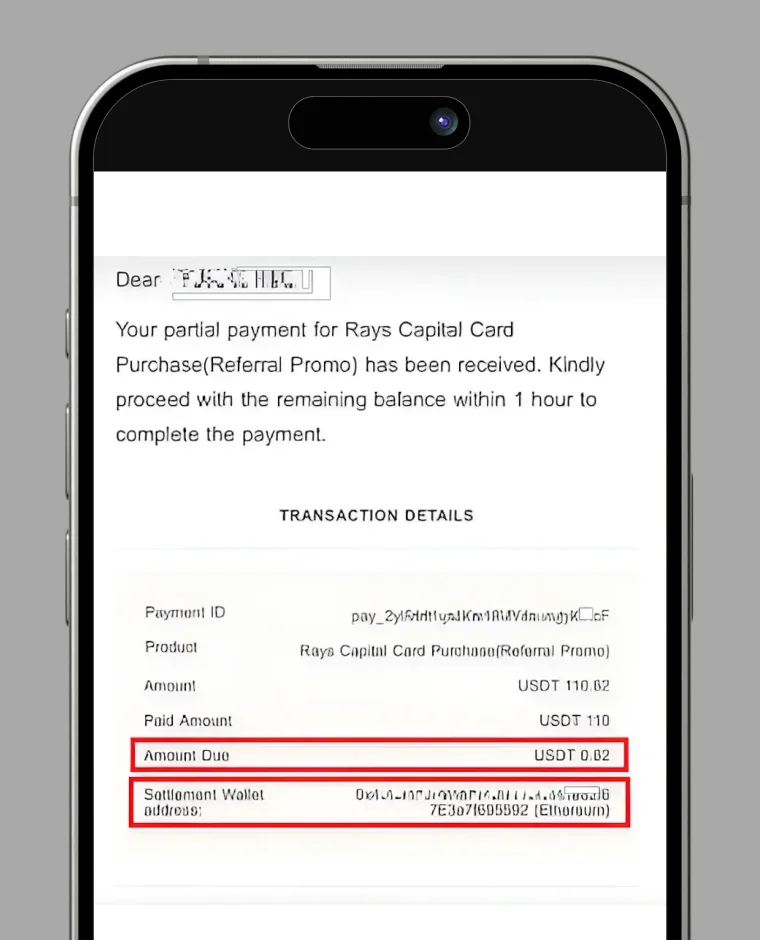
送金額が不足している場合は、BoomFiから追加のメールが届きます。
- そのメールには不足金額(Amount Due)と決済用ウォレットアドレスが記載されています。
- 支払いを完了するために、1時間以内に不足分をお送りください。