새 RC Wallet 생성 방법
RC Wallet 모바일 앱 설치를 위한 단계별 안내
새 RC Wallet 생성


지정된 다운로드 링크에서 모바일 앱을 설치하세요.
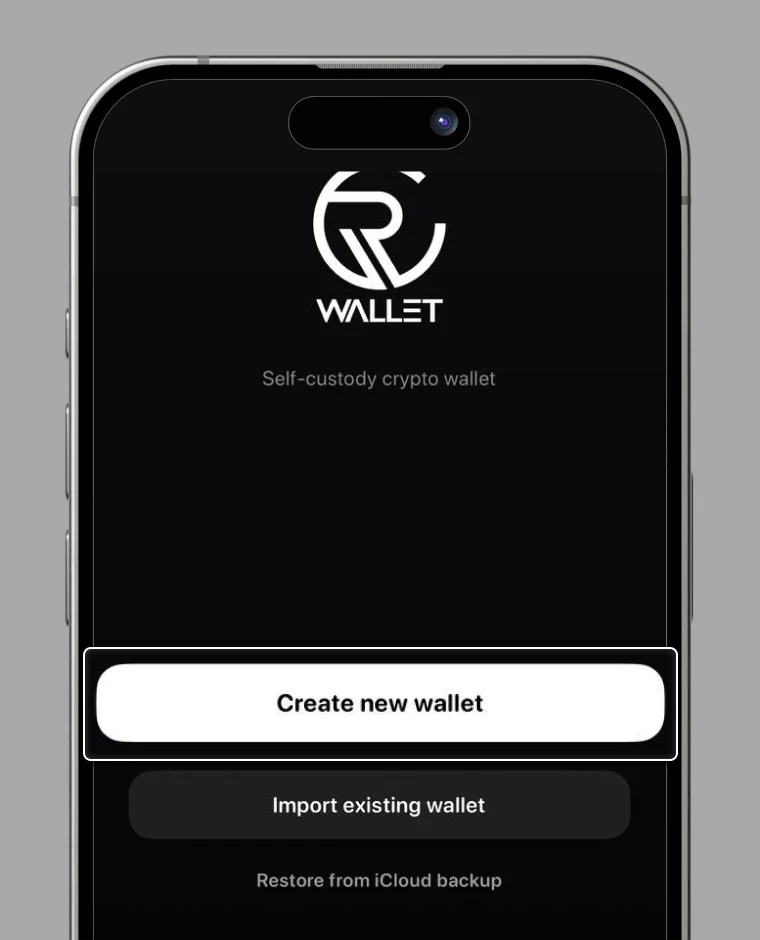
1. "새 지갑 만들기"를 선택하세요.
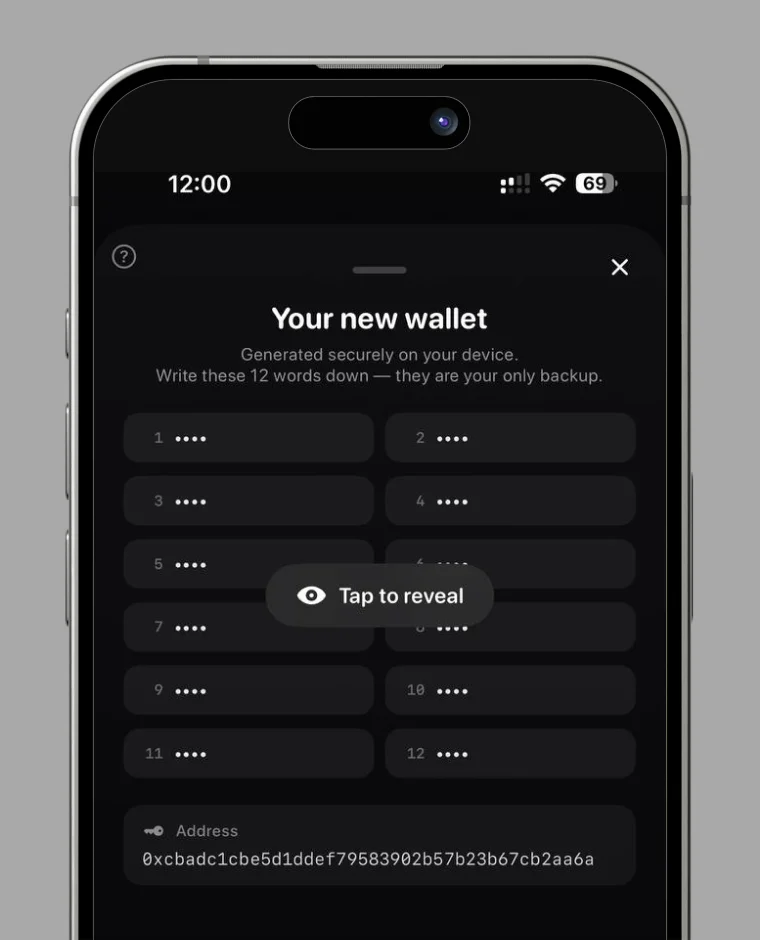
2. 복구 문구(시드 문구) 저장
안내에 따라 12개의 단어를 정확하게 저장하세요.
저장이 완료되면 체크박스를 선택한 후 [이 지갑 사용하기]로 진행하세요.
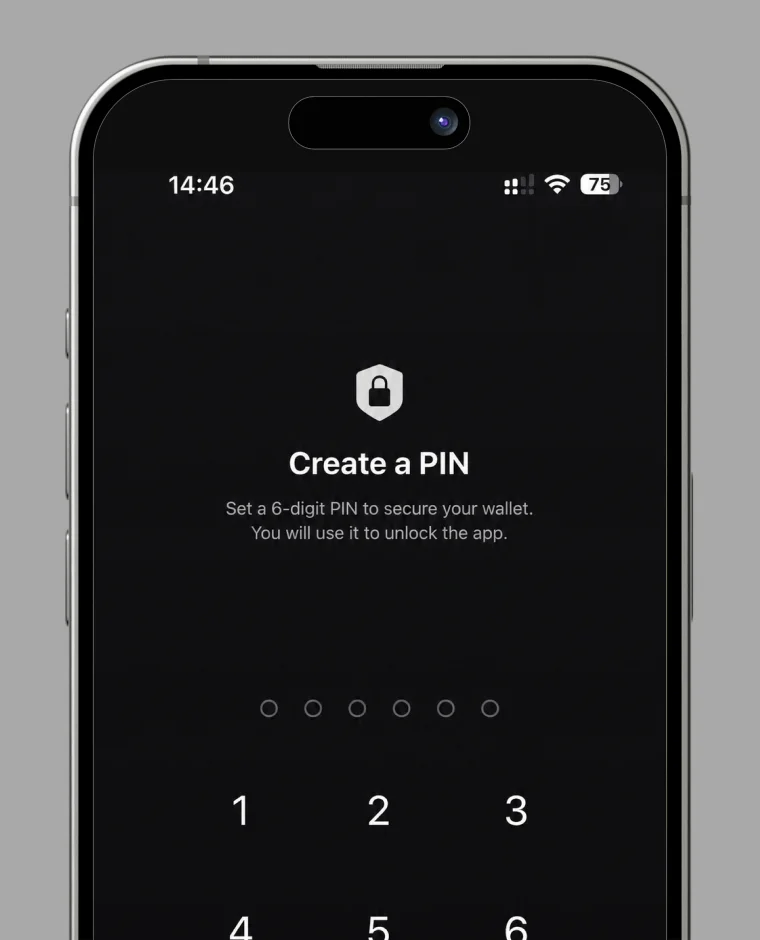
3. PIN을 설정하세요.
4. 지갑 생성이 완료되었습니다.
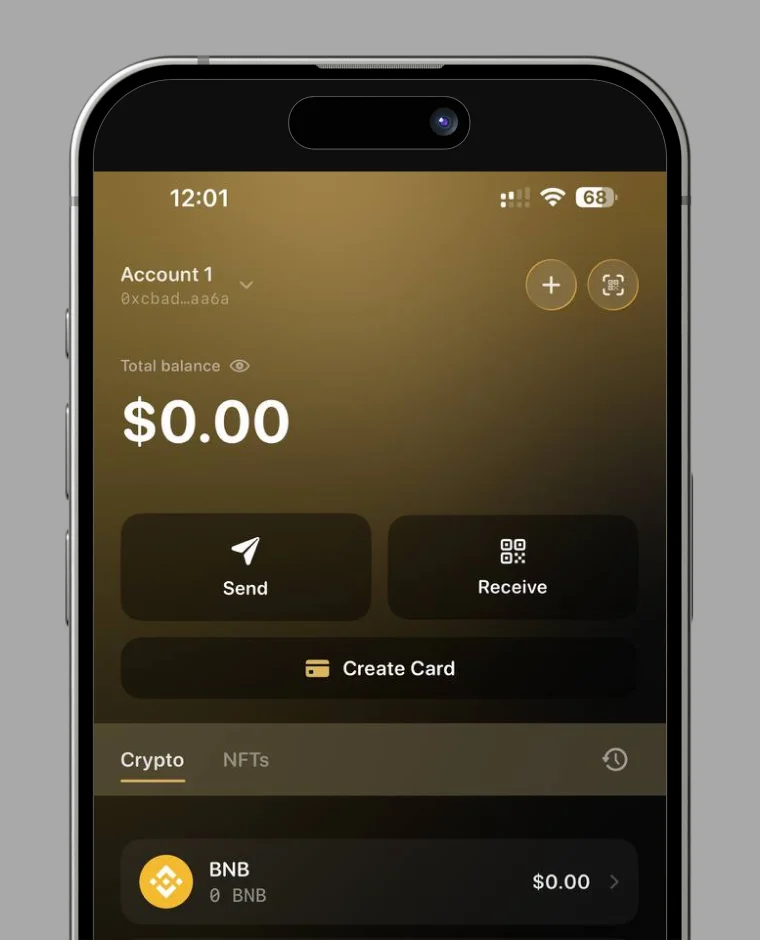
RC Wallet 로그인
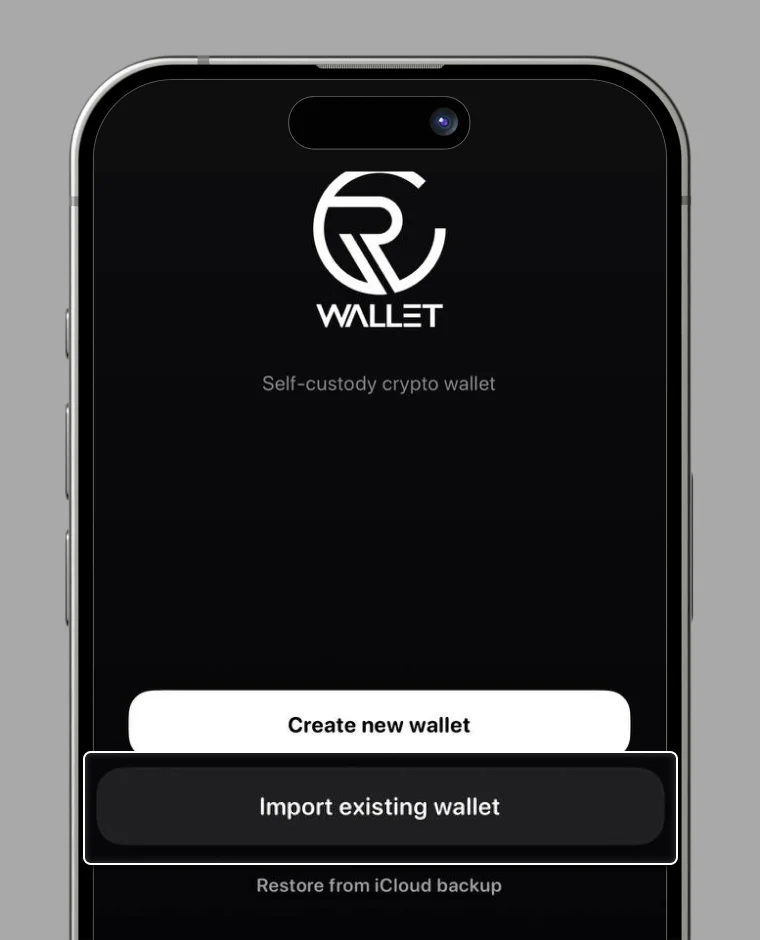
1. "기존 지갑 가져오기"를 선택하세요.
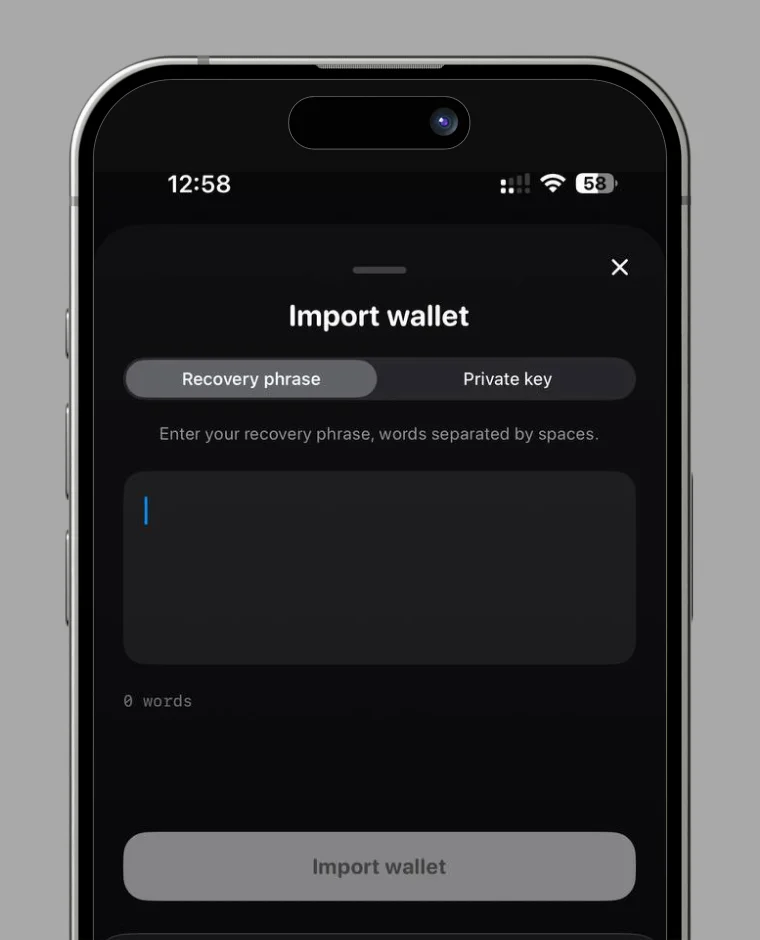
2. 복구 문구(12개 단어)를 입력하고 "지갑 가져오기"를 선택하세요.
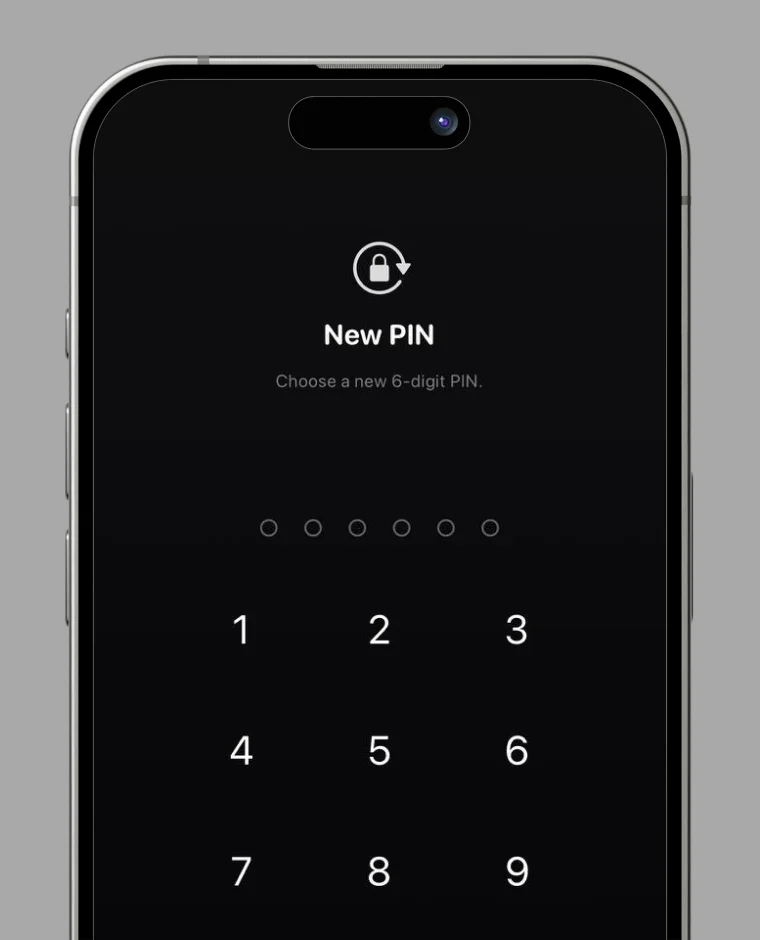
3. PIN을 설정하면 완료됩니다.
카드 신청
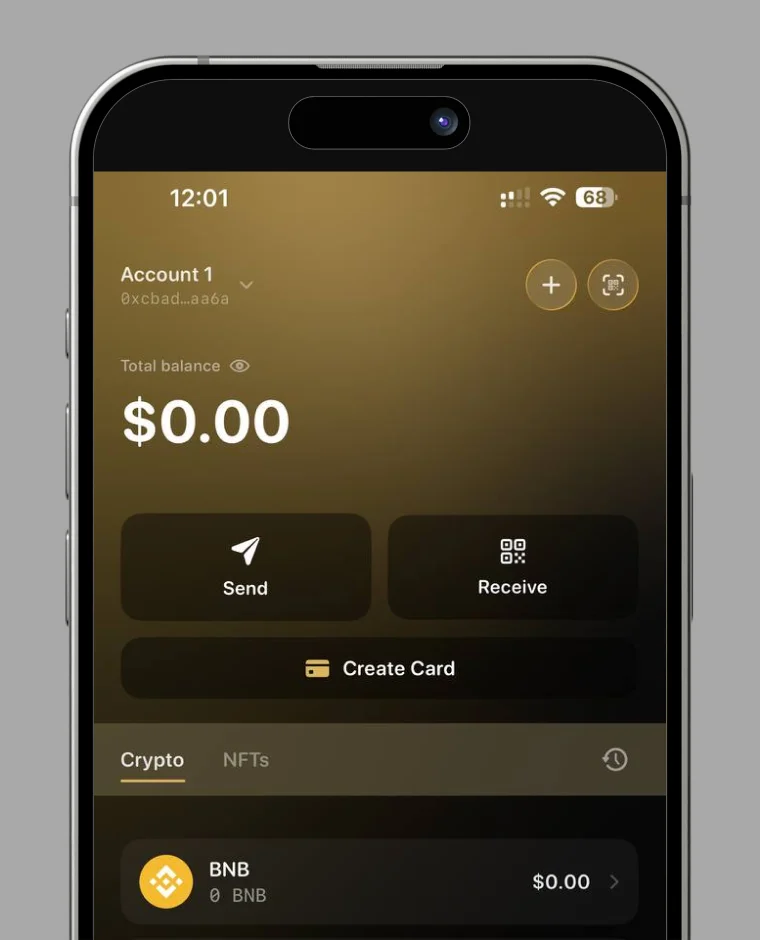
1. 홈 화면에서 "카드 생성"을 탭하세요.
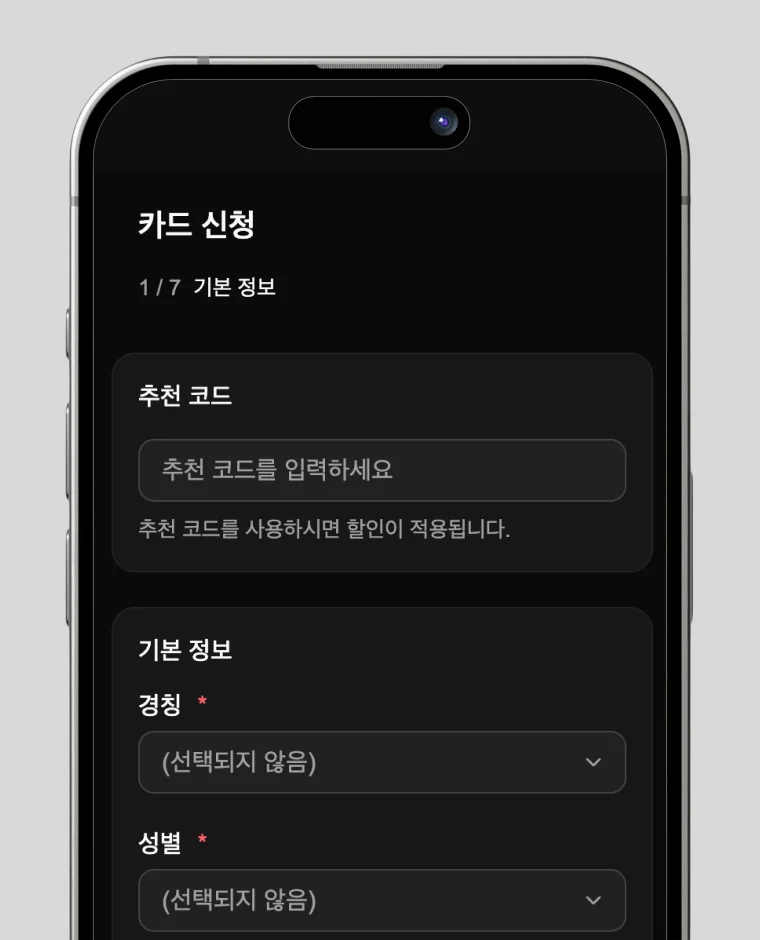
2. 기본 정보 입력
추천 코드(선택), 경칭, 성별, 성명을 입력하세요.
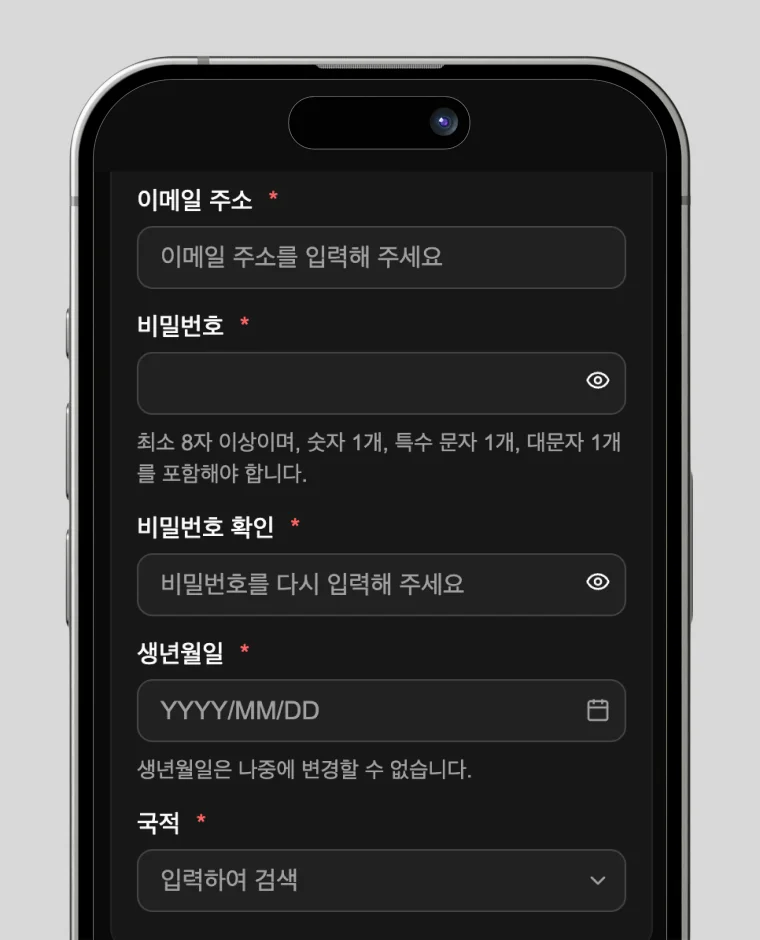
이메일 주소, 비밀번호, 생년월일, 국적을 입력하세요.
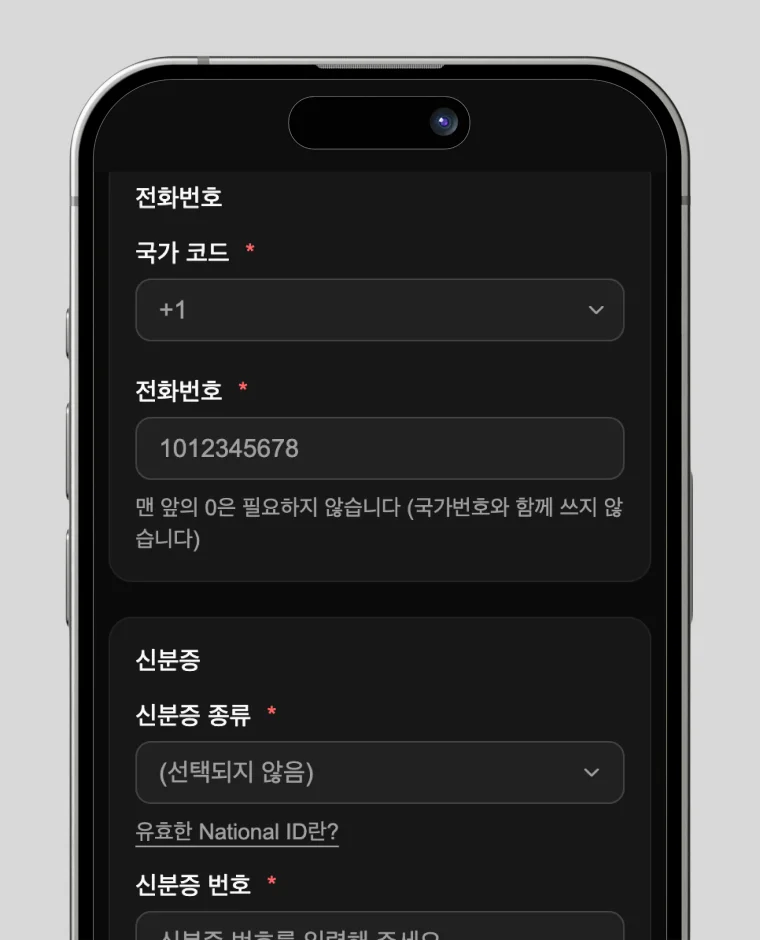
전화번호와 신분증을 입력하세요.
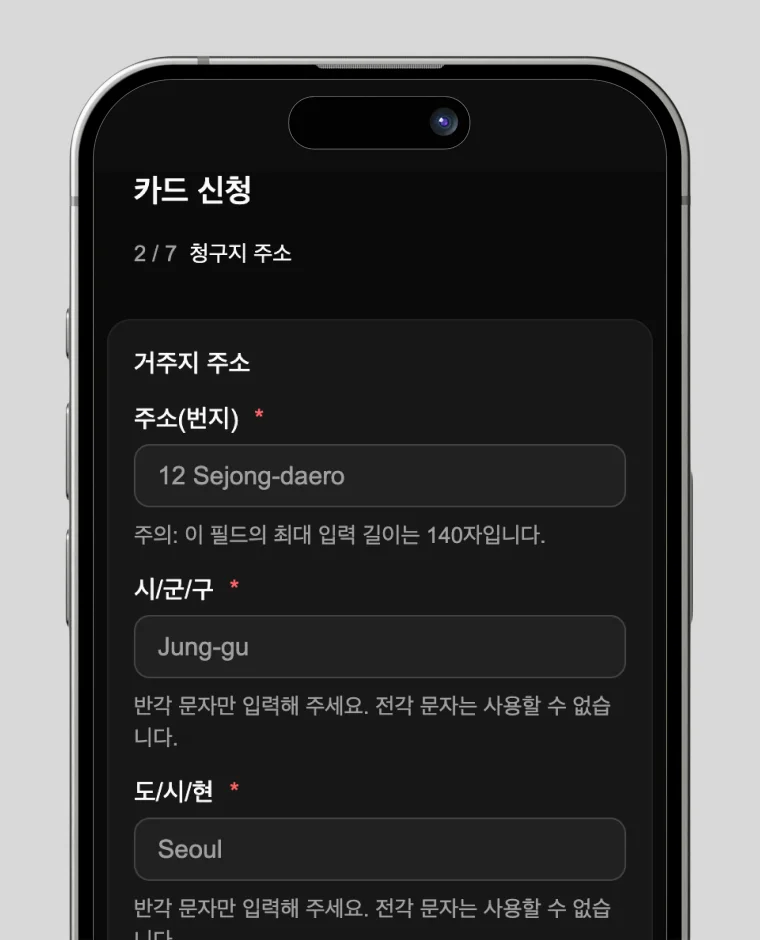
3. 주소 등록 및 증빙 자료 업로드
거주지 주소를 입력하세요.
청구 주소가 동일한 경우 체크박스를 선택하여 자동으로 복사하세요.
다른 주소로 배송하려면 청구 주소 필드에 입력하세요.
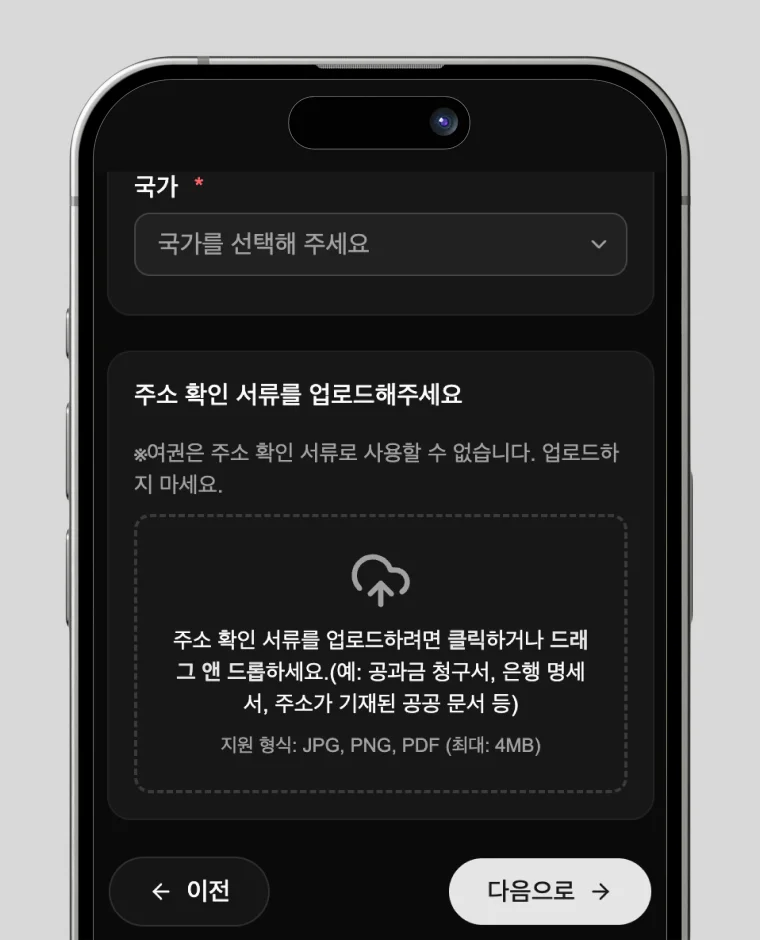
운전면허증 또는 마이넘버카드, 혹은
최근 3개월 이내 날짜의 주소 증빙 서류를 업로드하세요:
- 공과금 청구서(전기, 수도, 가스)
- 은행 명세서 또는 카드 명세서
- 세금 고지서 또는 공식 정부 문서
- 임대차 계약서 또는 임대료 영수증
- 주민등록등본
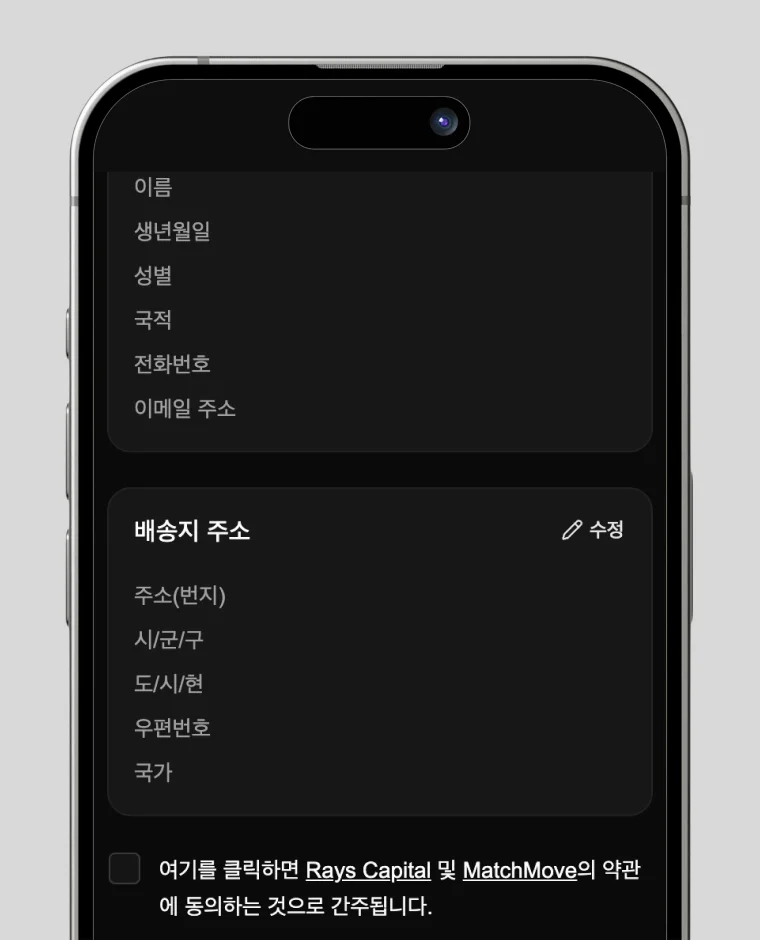
4. 배송 주소 확인 및 약관 동의
기본 정보를 검토하고 배송 주소를 확인하세요.
체크박스를 선택하여 Rays Capital 및 MatchMove의 이용약관과 개인정보 처리방침에 동의하세요.
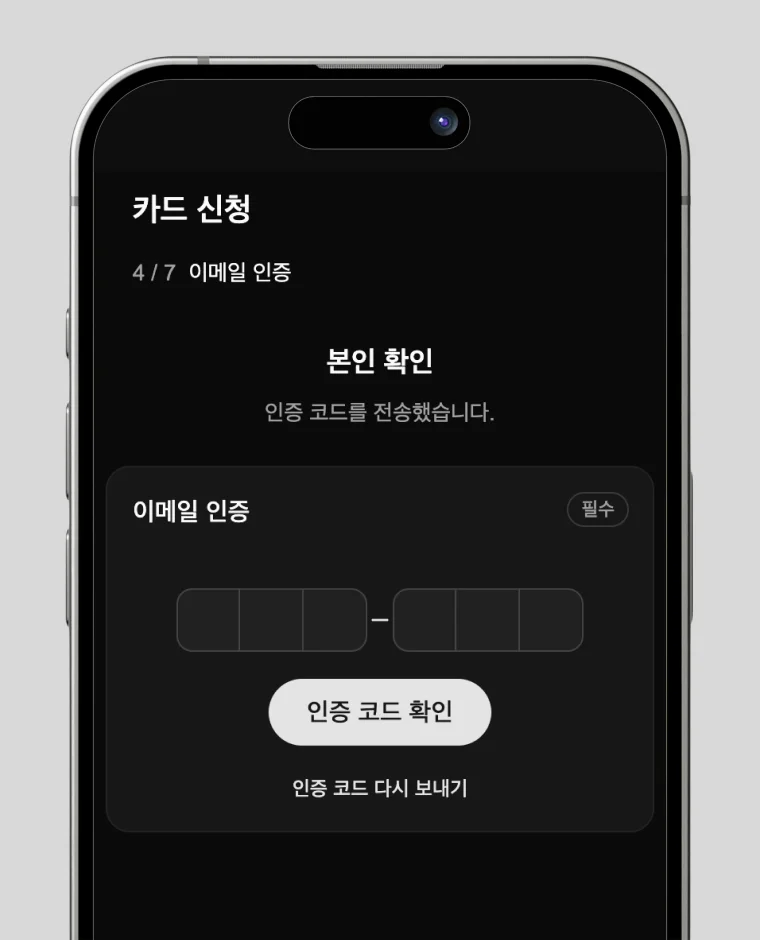
5. 이메일 주소 인증
"OTP 전송"을 탭하여 이메일로 일회용 비밀번호를 받으세요.
받은 OTP를 입력하고 "OTP 인증"을 탭하세요.
6. KYC 인증 완료
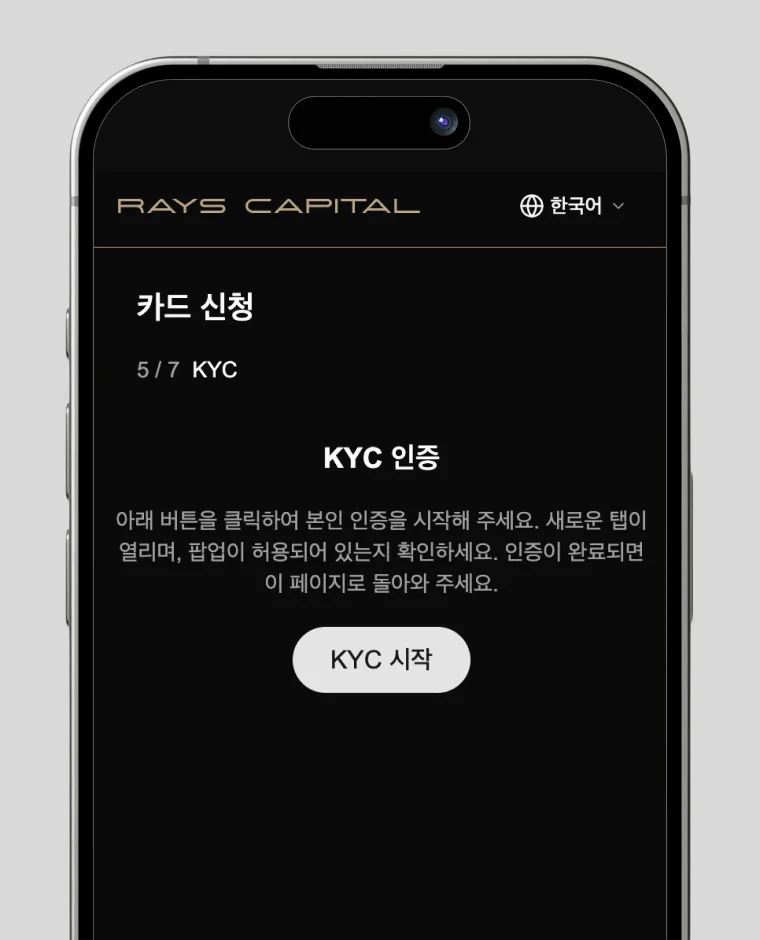
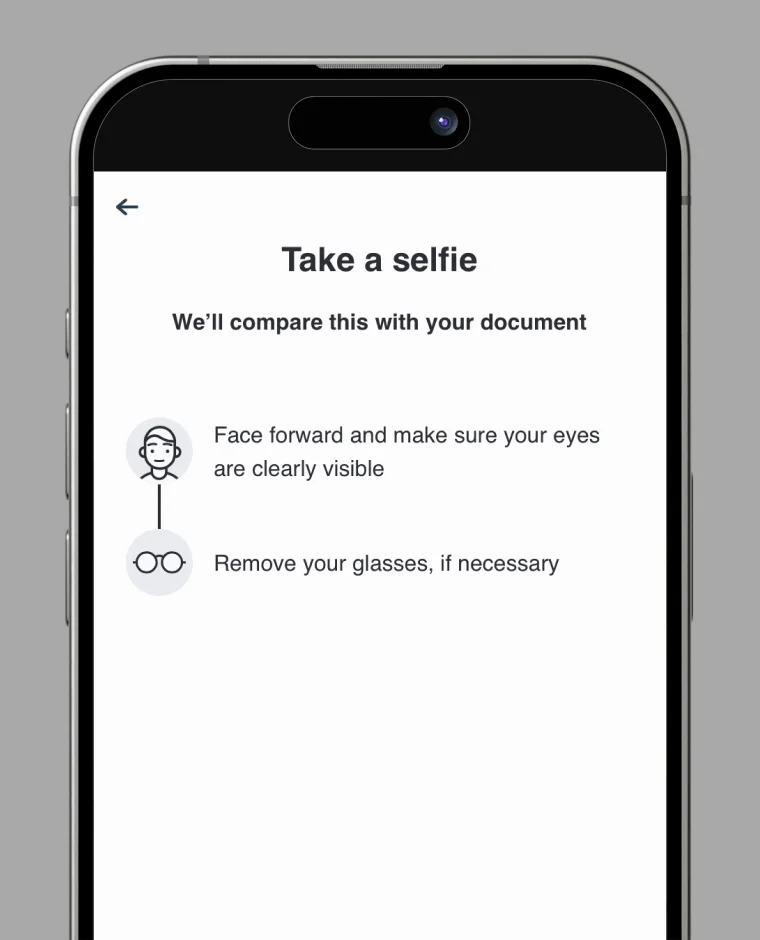
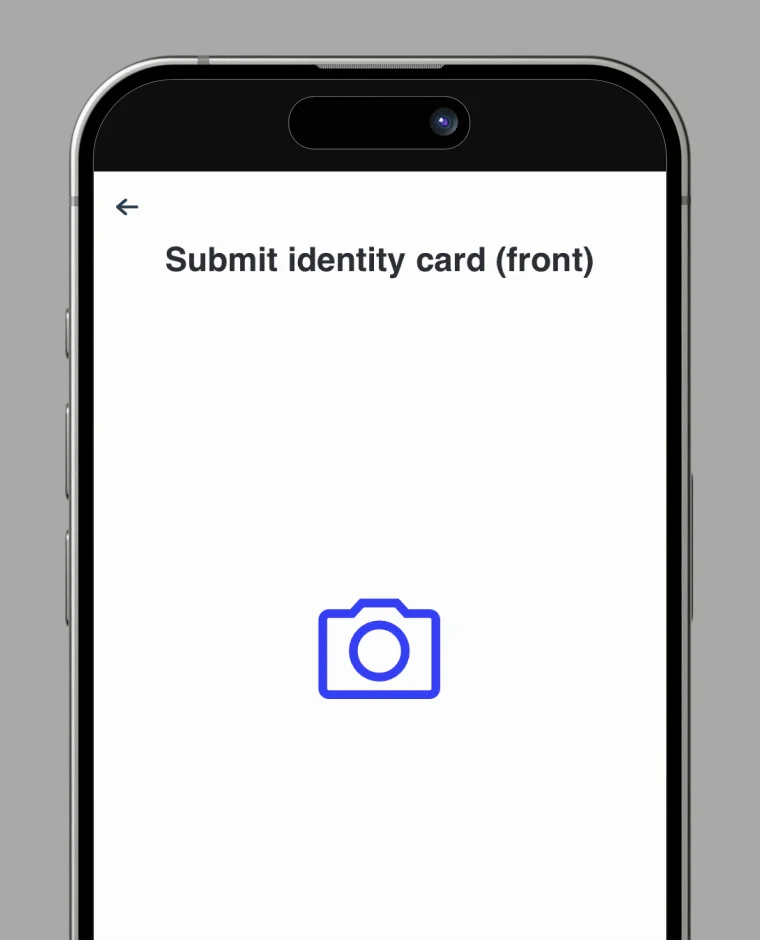
"KYC 시작"을 탭한 후 새 창에서 "인증 시작"을 선택하세요. 안내에 따라 셀피와 신분증 앞면 및 뒷면 사진을 촬영하여 업로드하세요.
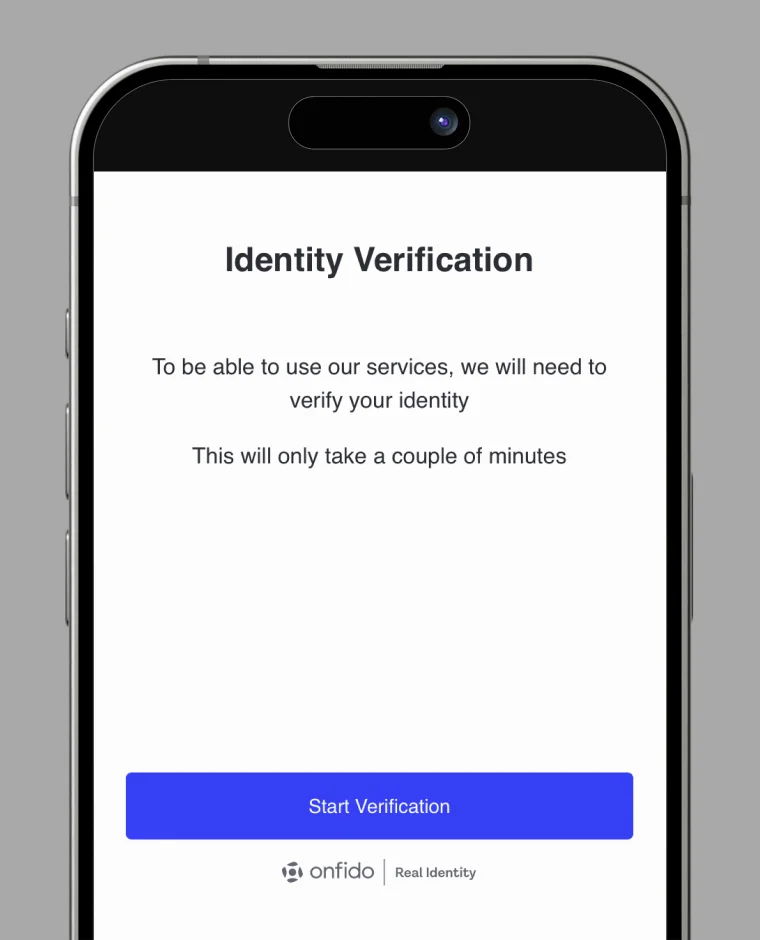
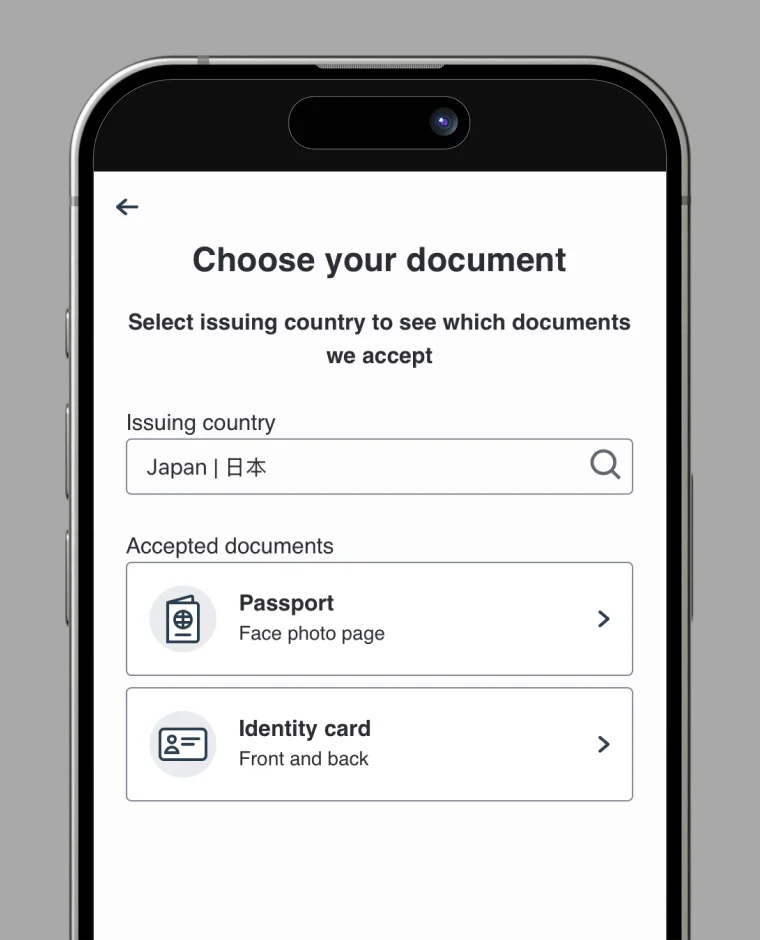
1단계에서 입력한 것과 동일한 종류의 서류(예: 여권, 신분증, 운전면허증)를 반드시 선택하세요.
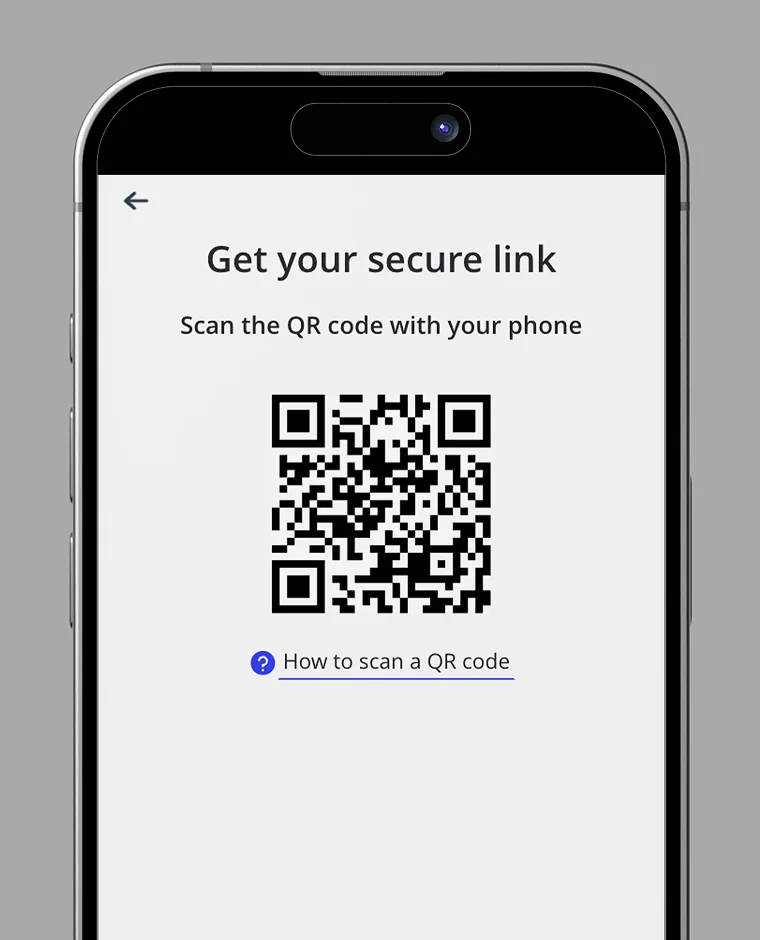
QR 코드를 스캔하여 스마트폰에서 KYC를 진행하세요
셀피를 촬영하고 신분증을 업로드하세요
여권은 앞면만
신분증은 앞면과 뒷면이 필요합니다
KYC 완료
카드 발급 수수료 결제
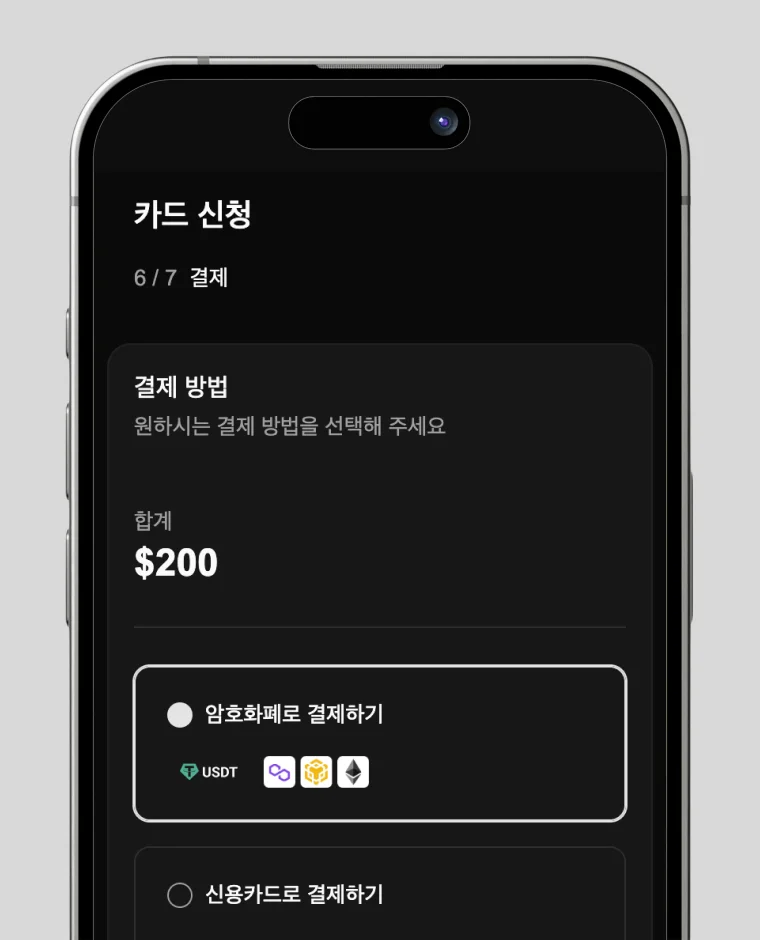
1. 결제 화면에서 "암호화폐로 결제" 체크박스를 선택하세요.
결제 화면에서 "암호화폐로 결제" 체크박스를 선택하세요.
팁: 실수로 페이지를 닫은 경우, 카드 계정에 다시 로그인하여 "신규 카드 신청"으로 이동한 후 결제 절차를 다시 완료하세요.
2. 필수 결제 정보 입력
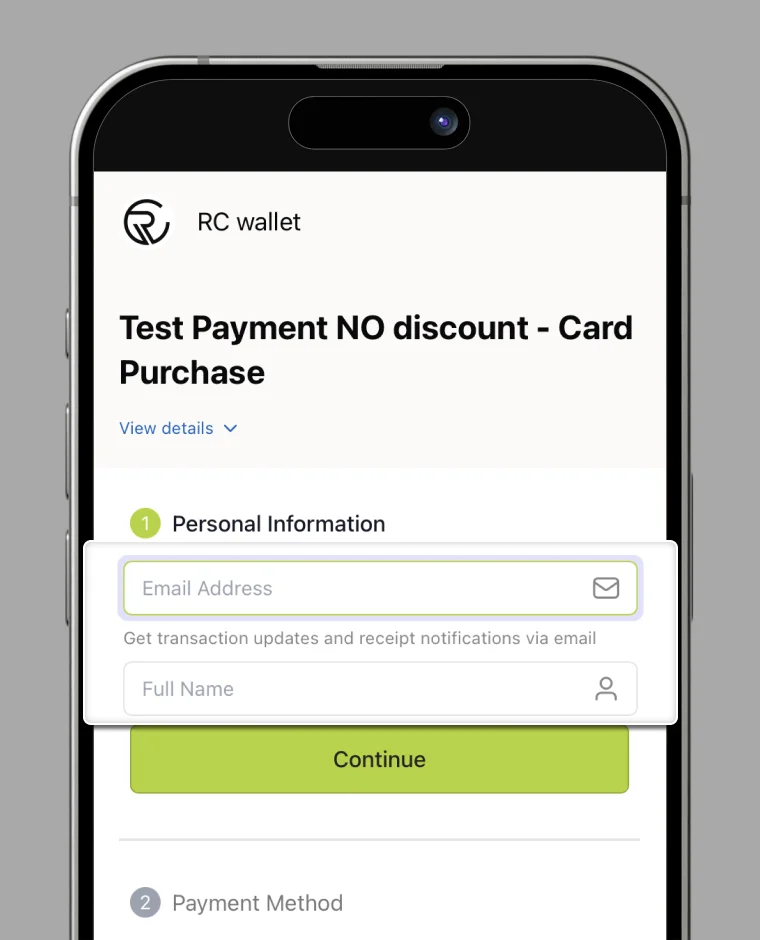
① 개인 정보
- 이메일 주소: 현재 사용 중인 이메일 주소를 입력하세요.
- 결제 영수증과 거래 업데이트가 이 주소로 전송됩니다.
- 성명: 카드 신청 시 입력한 것과 동일한 성명을 정확히 입력하세요.
입력 내용을 확인한 후 "계속"을 탭하여 ② 단계로 진행하세요.
3. 결제 방법 선택
② 결제 방법
- "지갑 송금"을 선택하여 기존 RC Wallet 잔액에서 결제하세요.
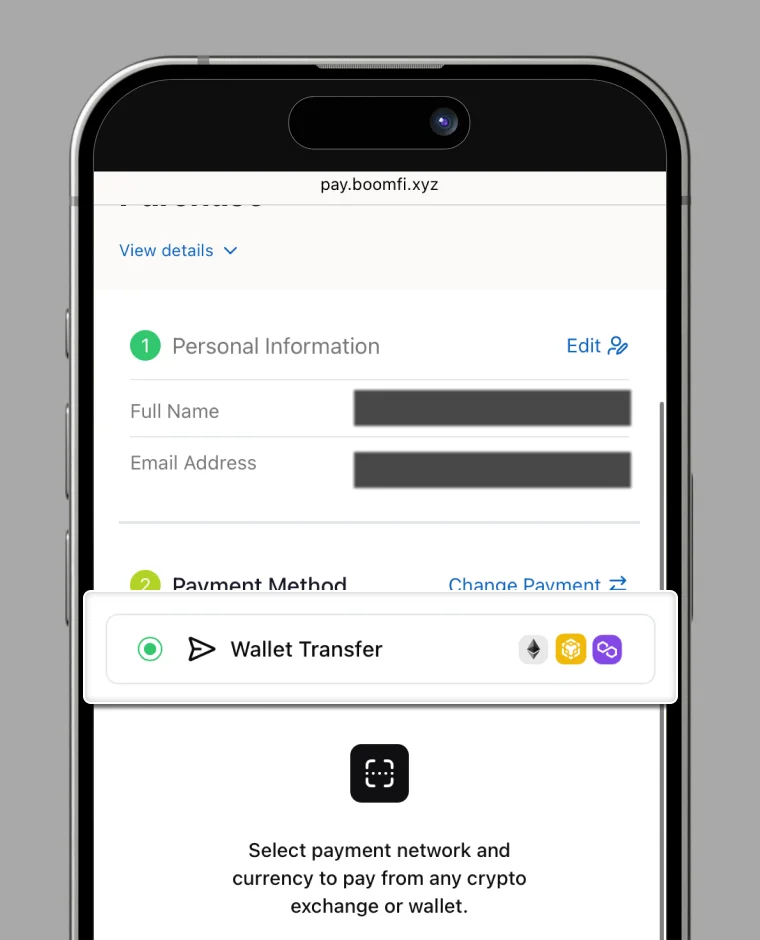
4. 네트워크 선택
② 결제 방법
- 선호하는 블록체인 네트워크(예: Ethereum, Polygon, BSC 등)를 선택하세요.
- 결제 금액에 네트워크 수수료가 추가됩니다. 수수료는 네트워크 혼잡도에 따라 달라집니다.
예시: Ethereum을 선택한 후 "결제 정보 표시"를 탭하여 다음 단계를 확인하세요.
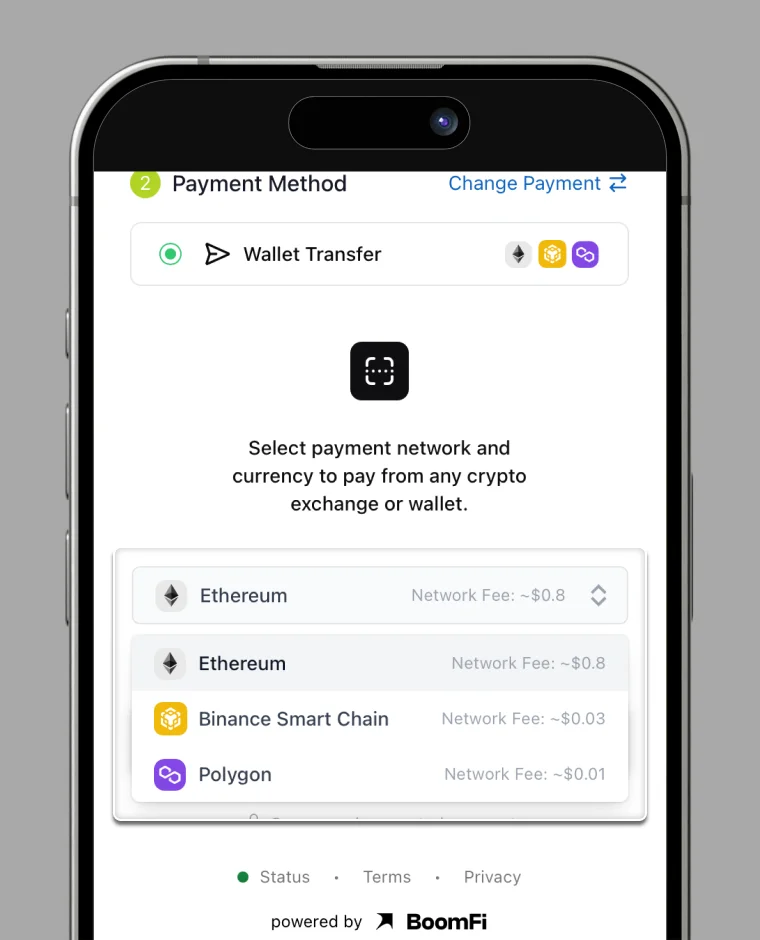
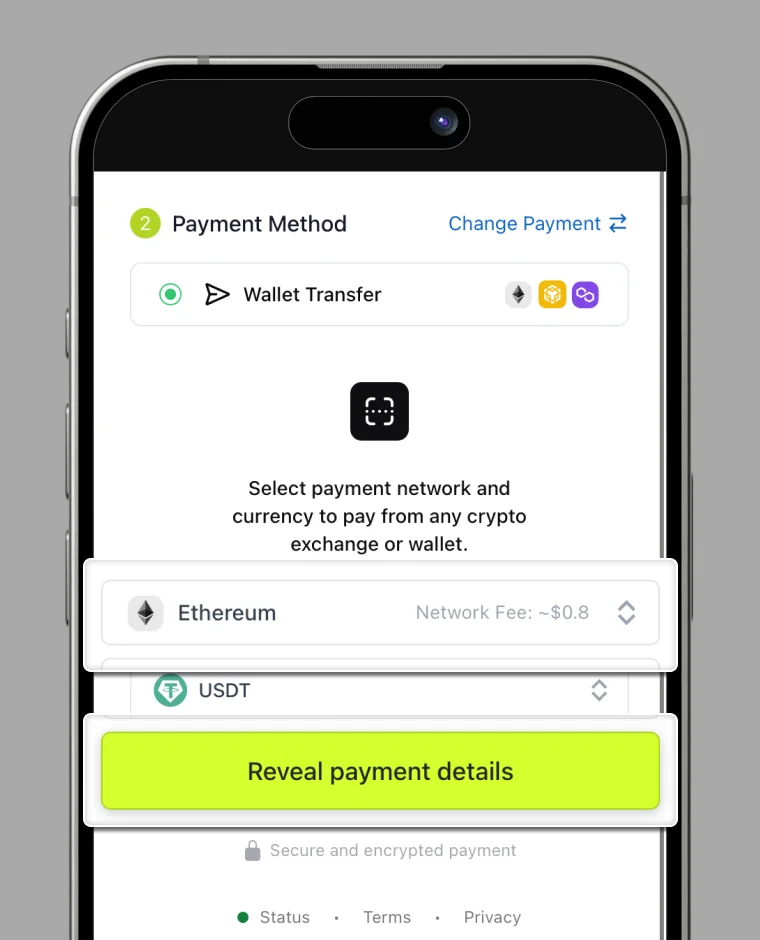
5. 결제 정보 확인
- 금액: 네트워크 수수료를 포함한 총 결제 금액.
- USDT 주소: 자금을 송금할 BoomFi 지갑 주소.
정보를 복사하는 경우: 금액과 USDT 주소 옆의 복사 아이콘을 탭하여 저장하세요.
바로 송금하는 경우: RC Wallet에서 거래를 완료할 때까지 이 화면을 열어두세요.
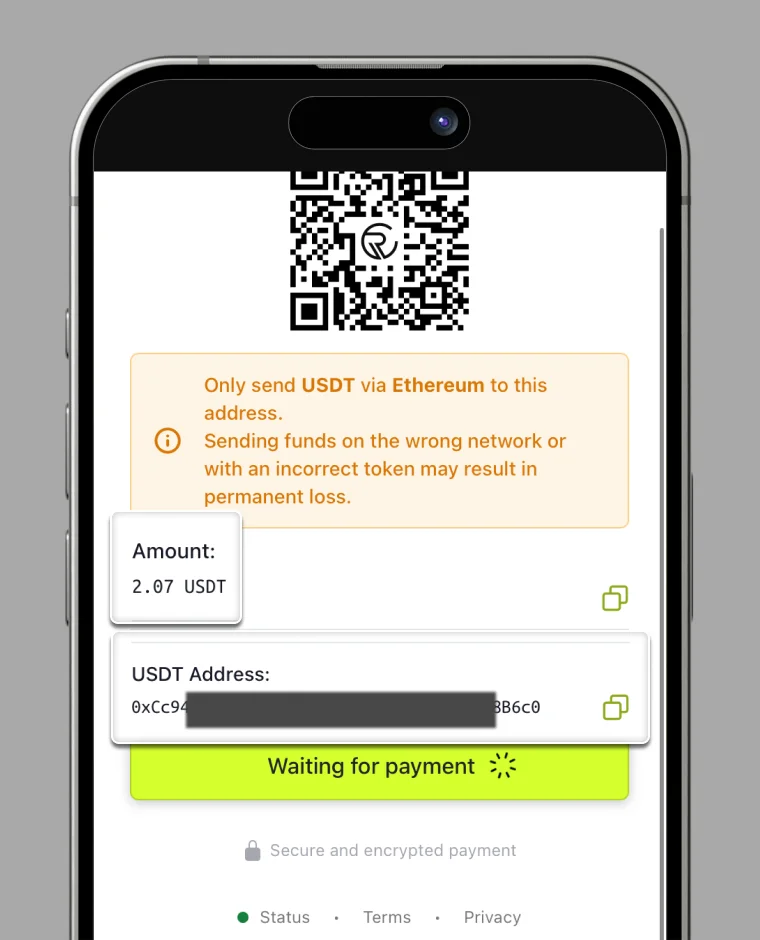
6. RC Wallet에서 자금 송금
"보내기"를 선택하세요.
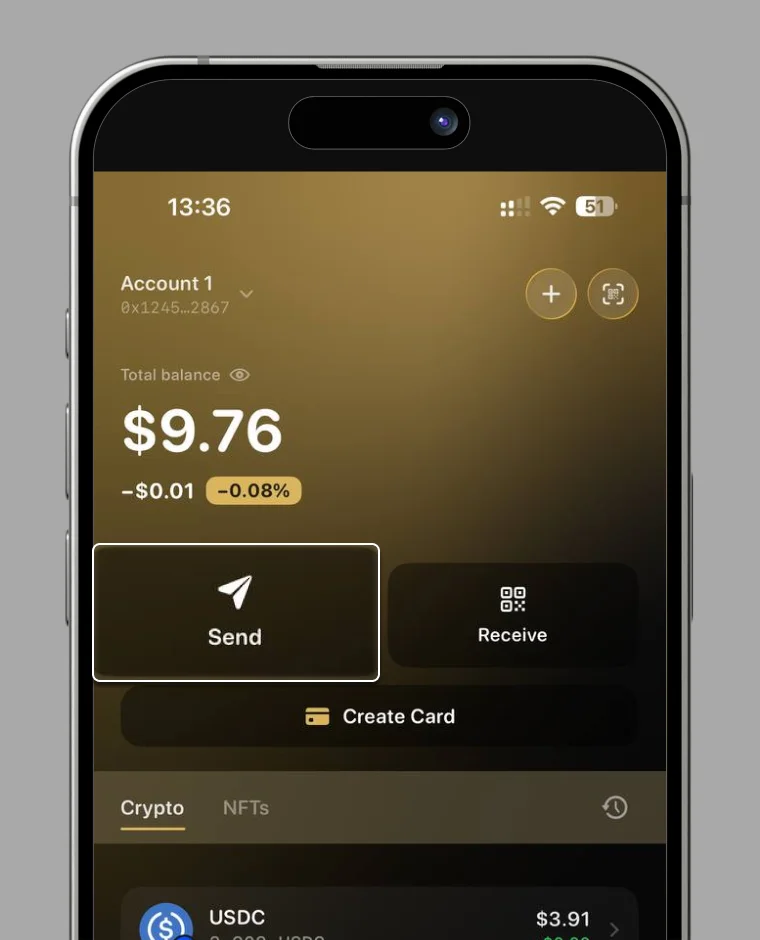
7. 결제에 선택한 것과 동일한 네트워크의 USDT를 선택하세요.
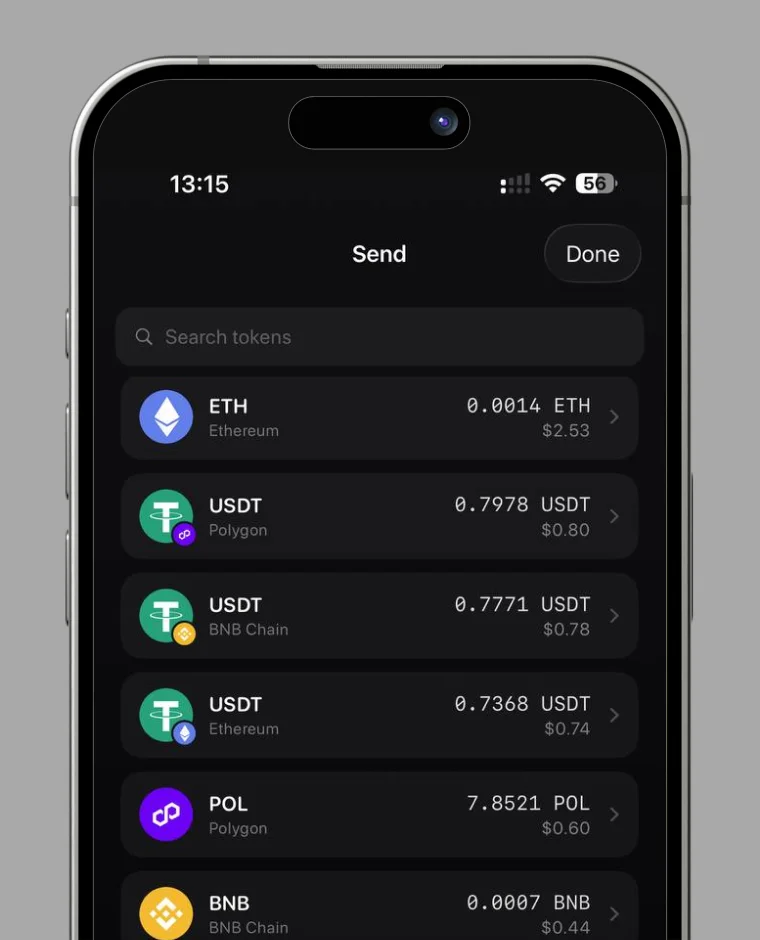
8. 이전 단계에서 복사한 BoomFi USDT 주소를 붙여넣고 "검토"를 선택하세요.
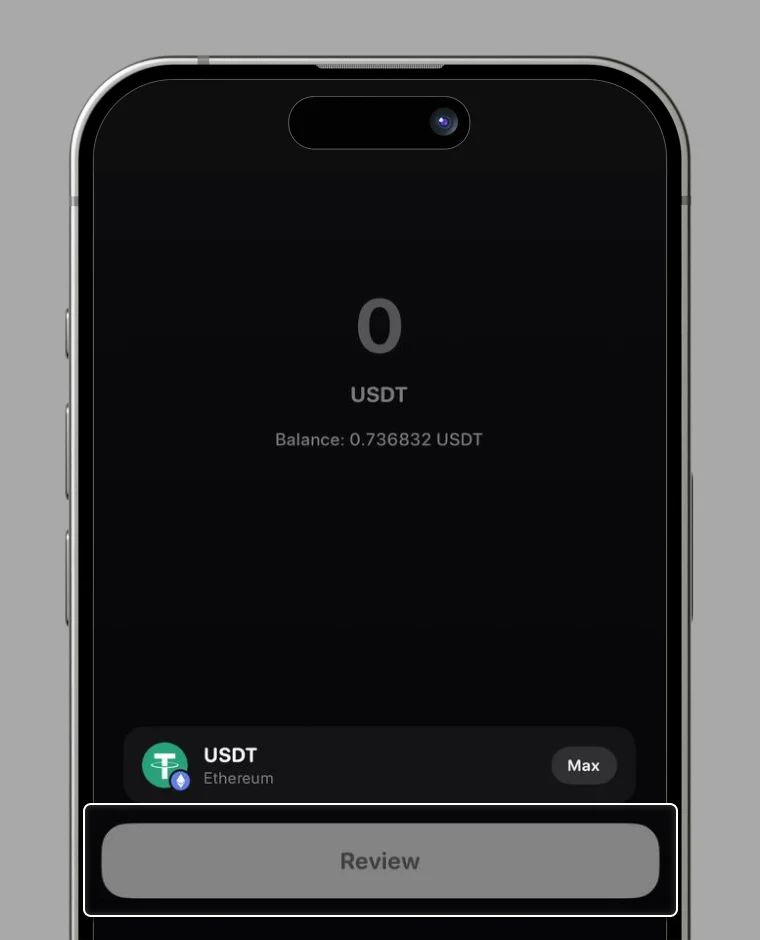
9. 이전 단계의 정확한 금액을 붙여넣고 "승인"을 선택하세요.
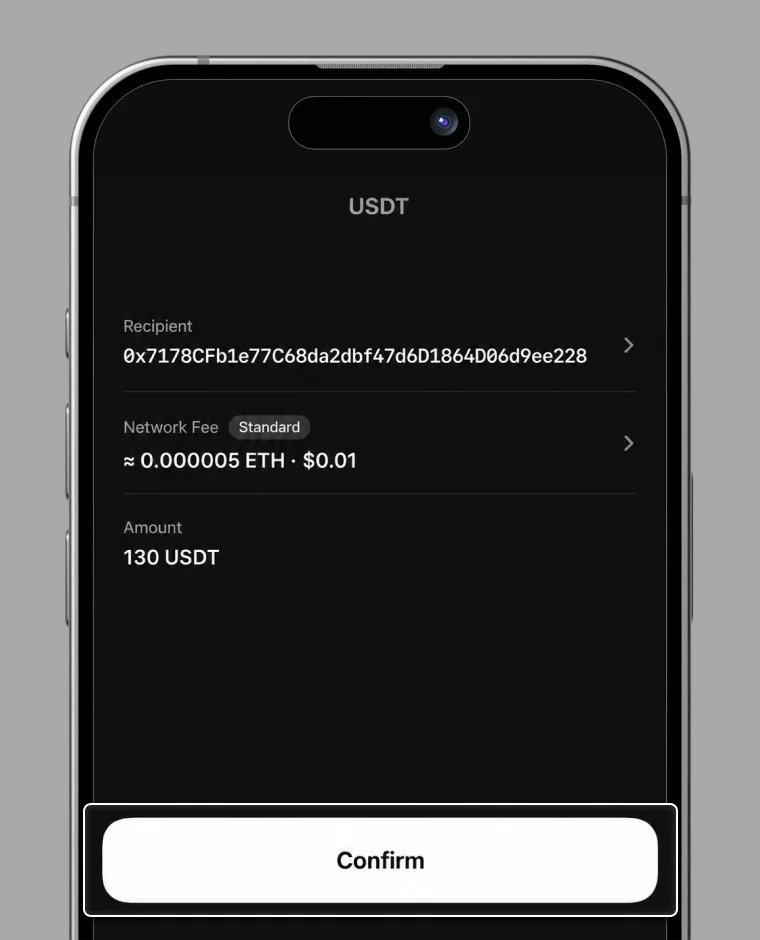
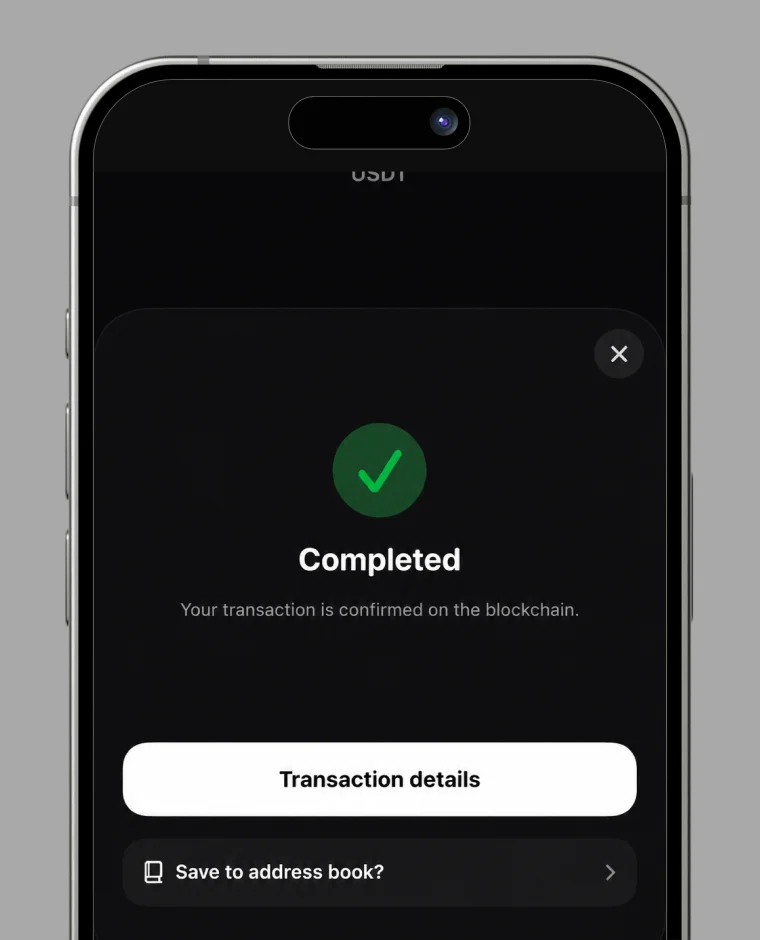
10. 송금이 완료되었습니다.
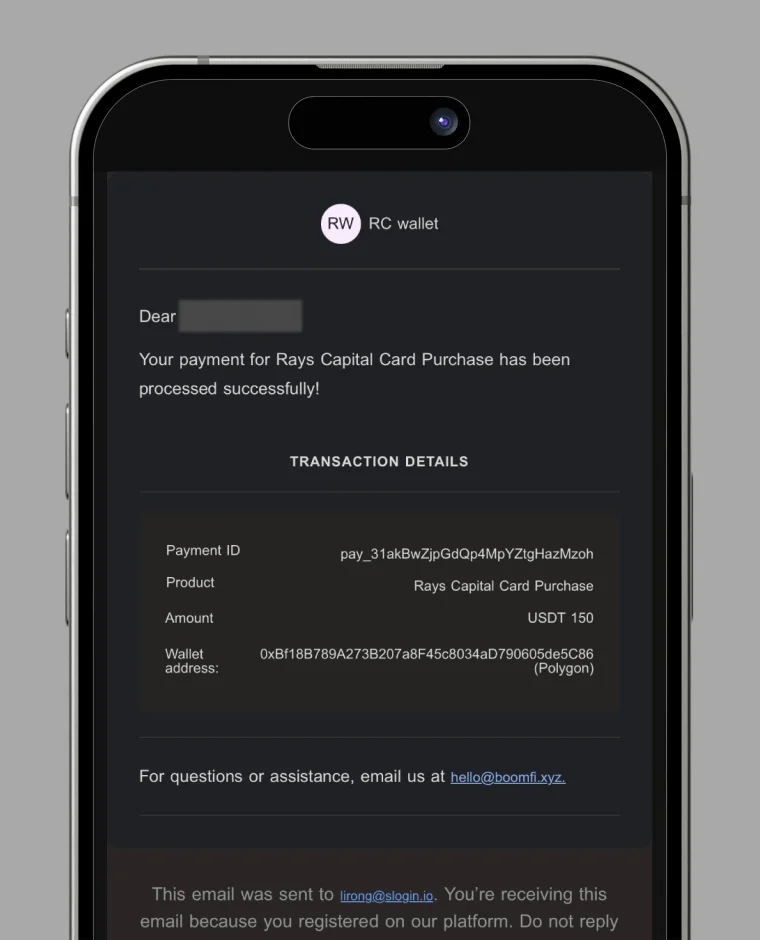
11. BoomFi로부터의 이메일 확인
- BoomFi로부터 확인 이메일을 받게 됩니다.
- 발신자: BoomFi
- 제목: RC Wallet Payment Succeeded
받은편지함에서 이메일이 보이지 않는 경우 스팸 또는 정크 메일 폴더를 확인하세요.
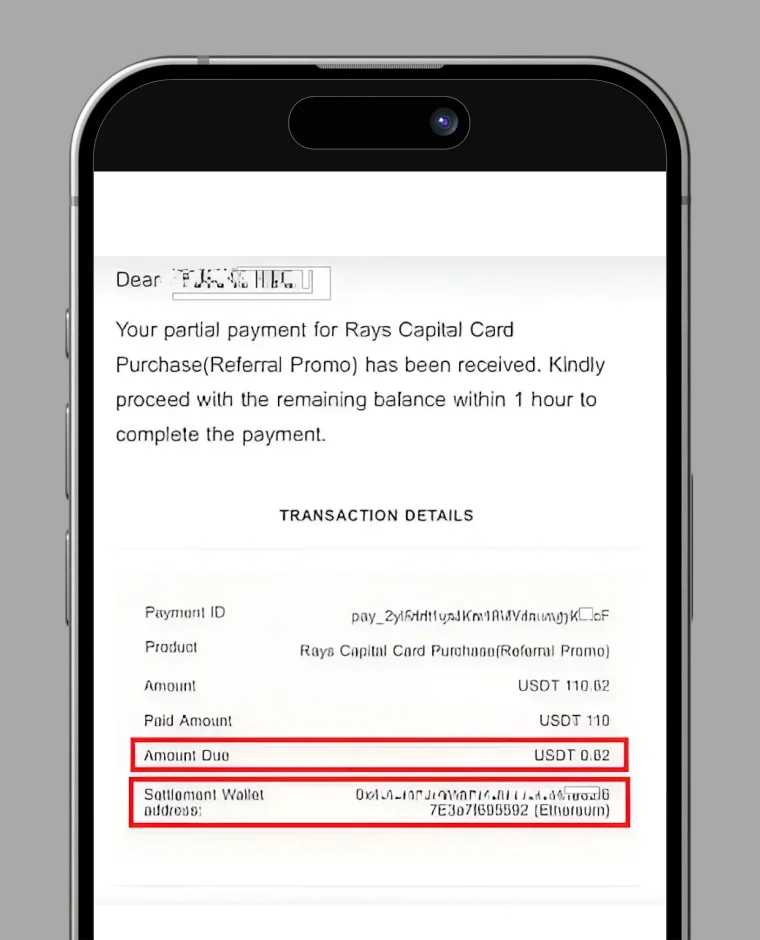
송금하신 금액이 부족한 경우 BoomFi로부터 추가 이메일을 받게 됩니다.
- 이메일에는 미결제 금액(Amount Due)과 결제용 지갑 주소가 포함되어 있습니다.
- 결제를 완료하려면 1시간 이내에 부족한 금액을 송금해 주세요.