RC Wallet

RC Wallet 보안

PIN, 니모닉, 프라이빗 키를 관리하고, 안전하게 로그아웃하며, 지갑을 추가 또는 가져올 수 있습니다.

PIN 코드 변경 방법

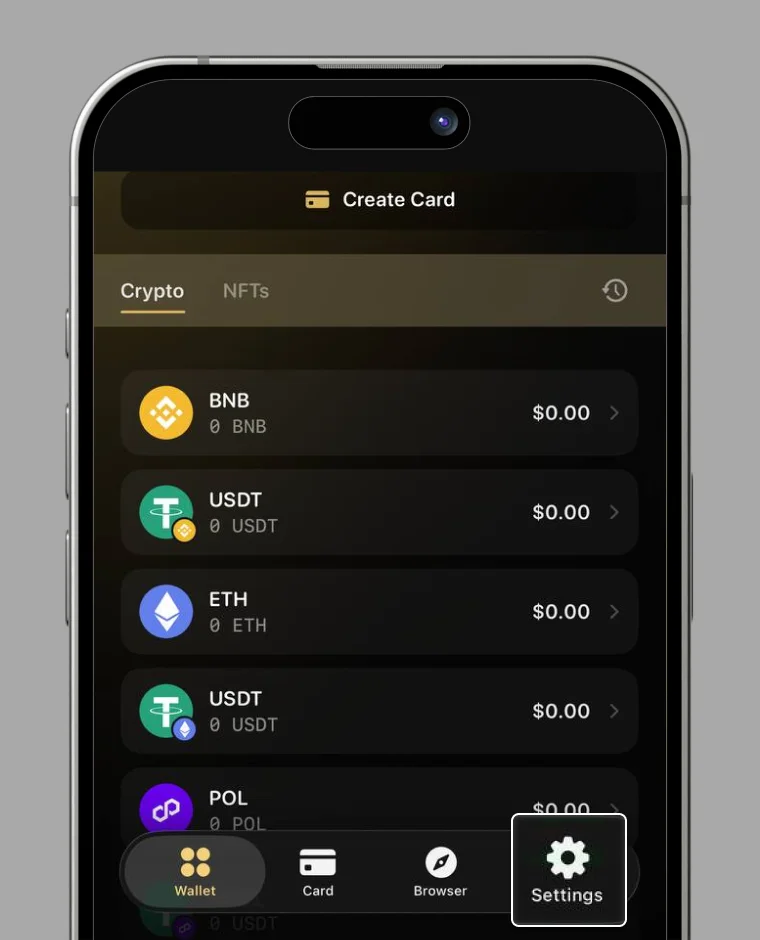
홈 화면 오른쪽 하단의 프로필 아이콘을 탭합니다

Change PIN step 1

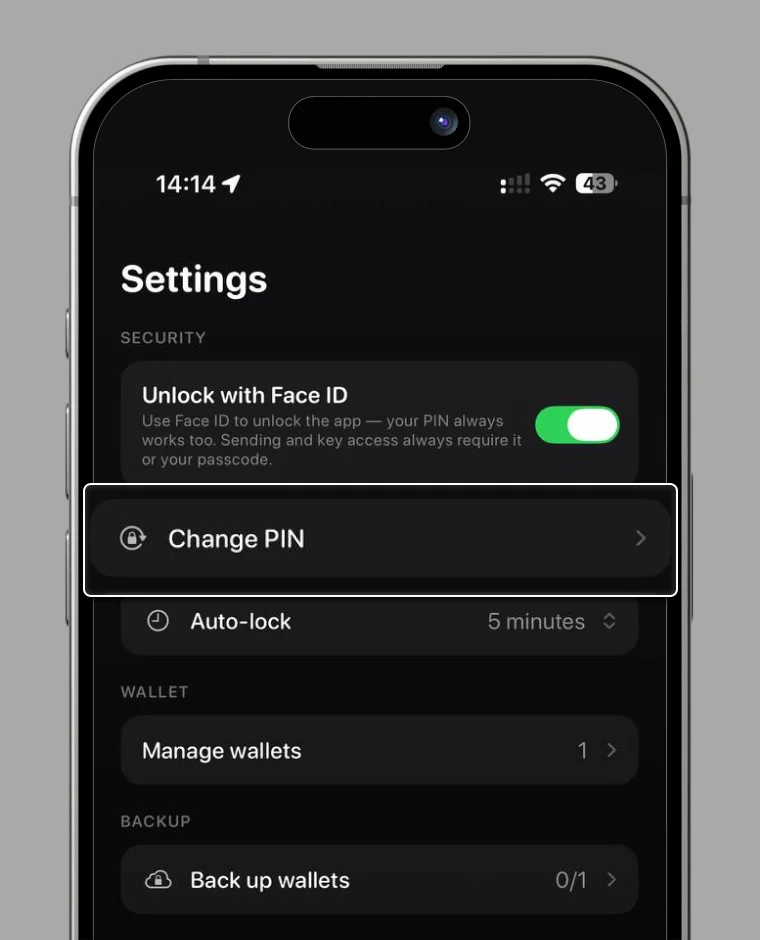
“Security(보안)”을 선택합니다

Change PIN step 2

“PIN-Code”를 선택합니다

Change PIN step 3

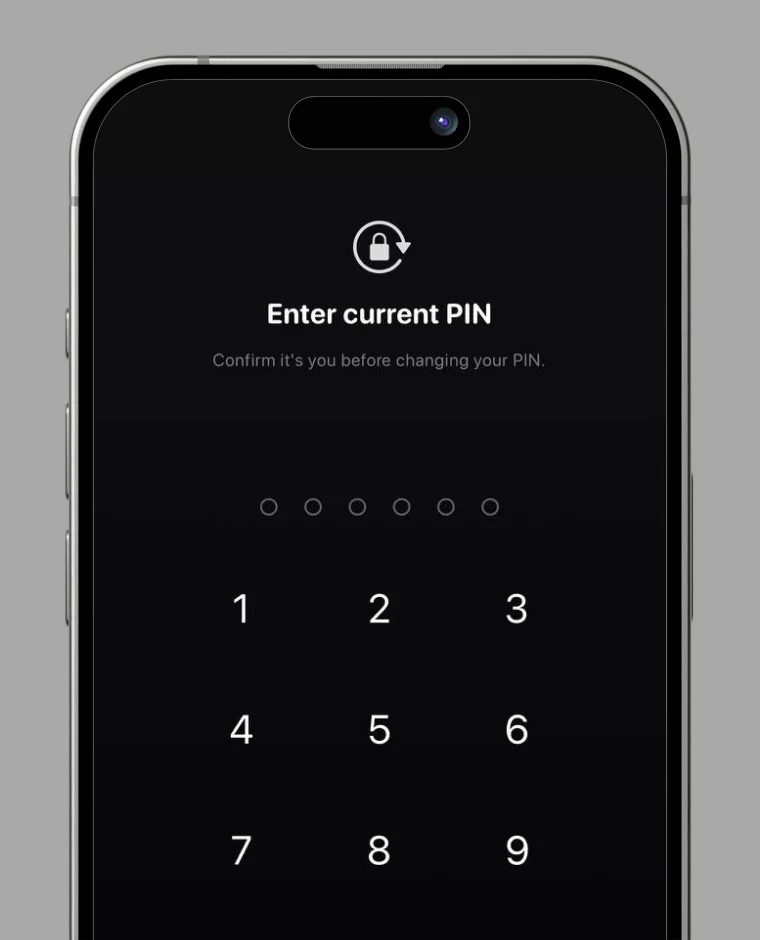
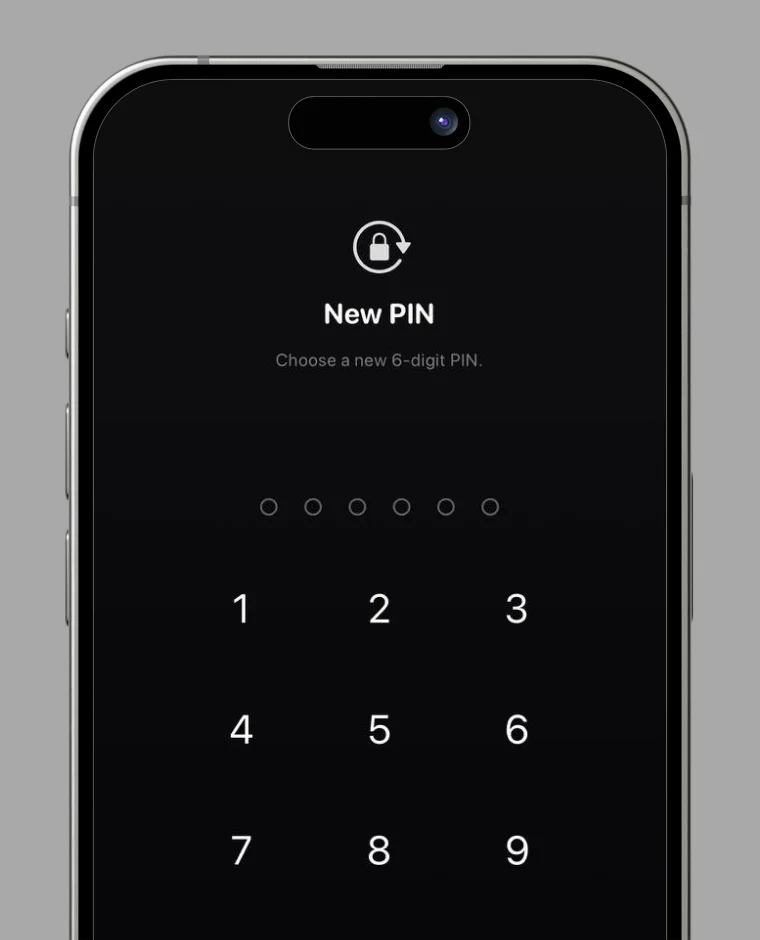
현재 PIN 코드를 입력한 뒤, 새 PIN 코드를 두 번 입력합니다

Change PIN step 4

완료 화면이 표시되면 변경이 완료됩니다

Change PIN step 5

니모닉 확인 방법

홈 화면 오른쪽 하단의 프로필 아이콘을 탭합니다

Mnemonic step 1

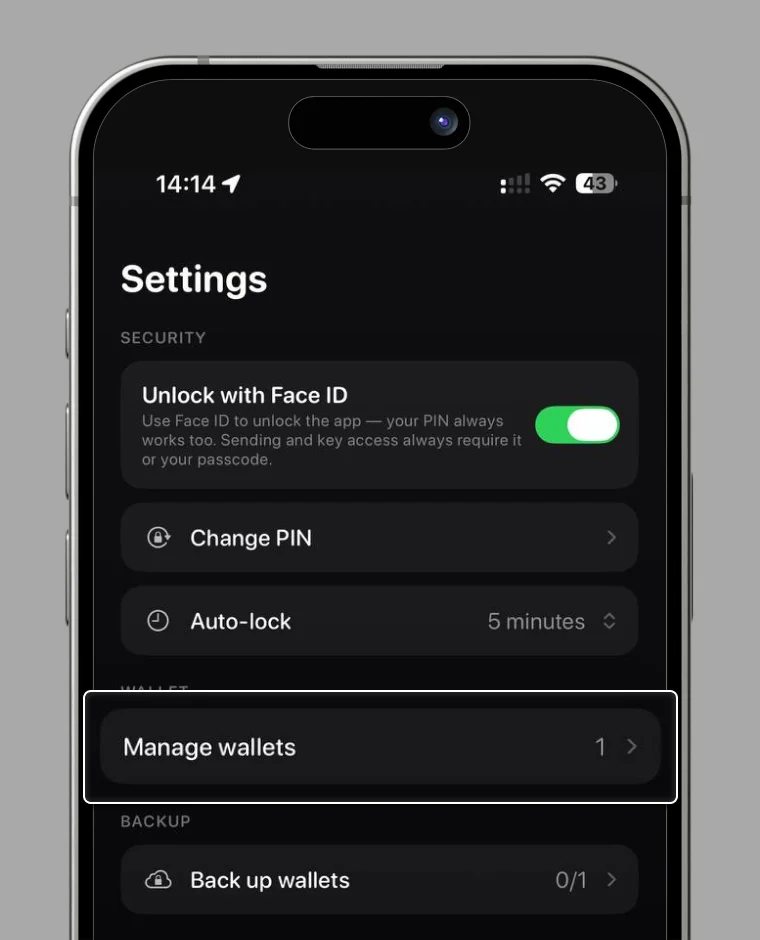
“Security(보안)”을 탭합니다

Mnemonic step 2

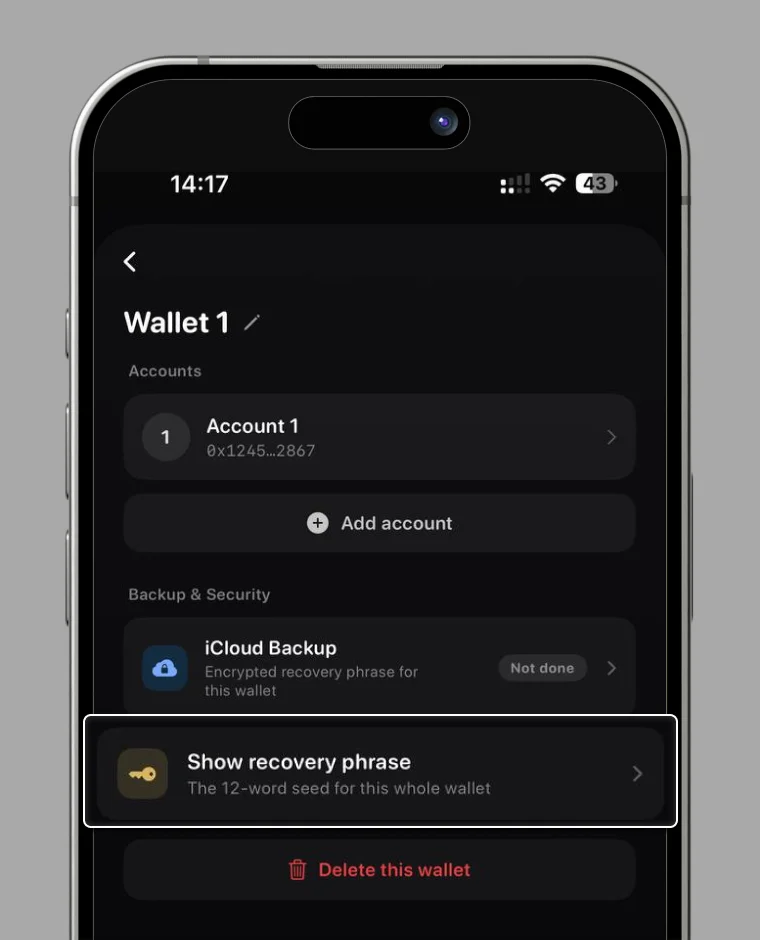
“Export mnemonic(니모닉 내보내기)”를 선택합니다

Mnemonic step 3

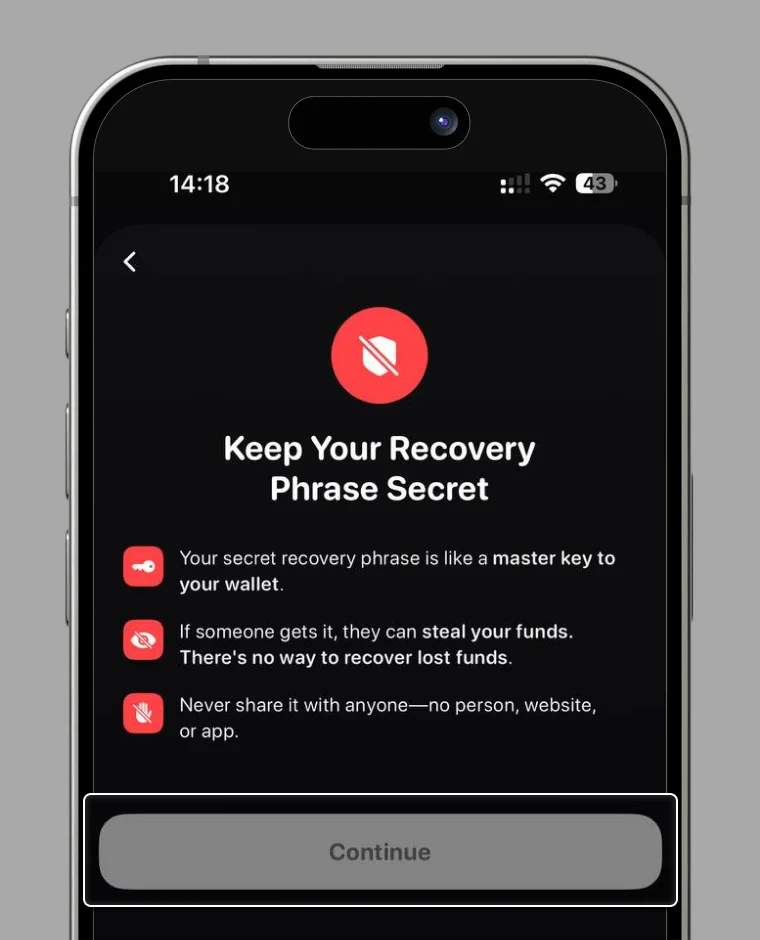
주의 사항을 확인한 뒤 스와이프합니다

Mnemonic step 4

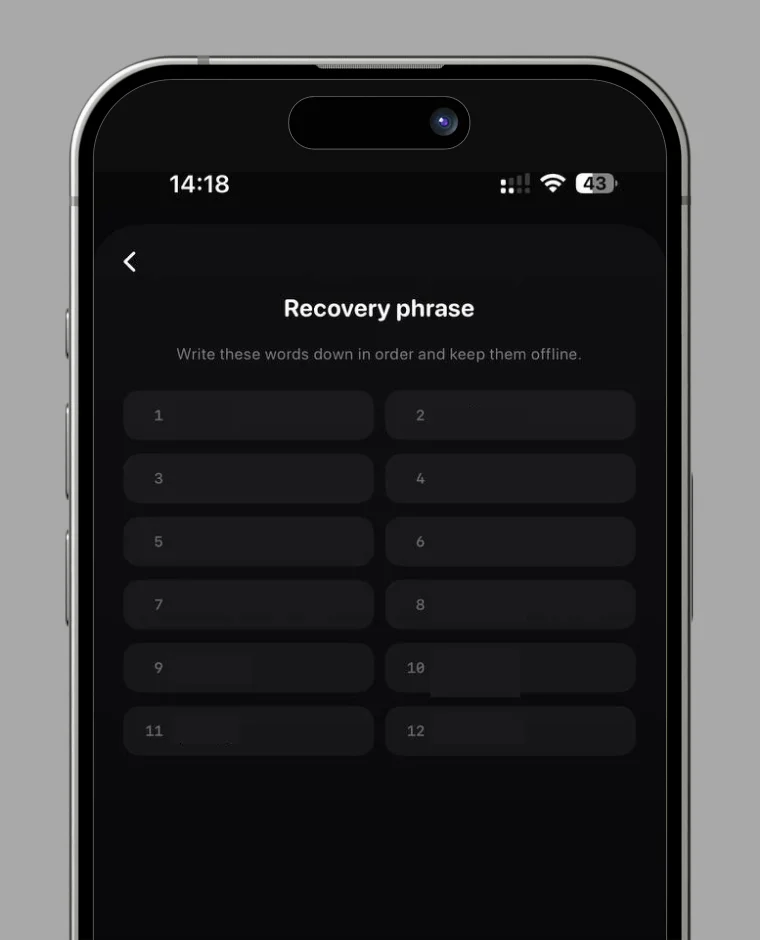
이 화면은 절대 다른 사람과 공유하지 마세요

Mnemonic step 5

RC Wallet 로그아웃 방법

홈 화면 오른쪽 하단의 프로필 아이콘을 탭합니다

Logout step 1

“Security(보안)”을 탭합니다

Logout step 2

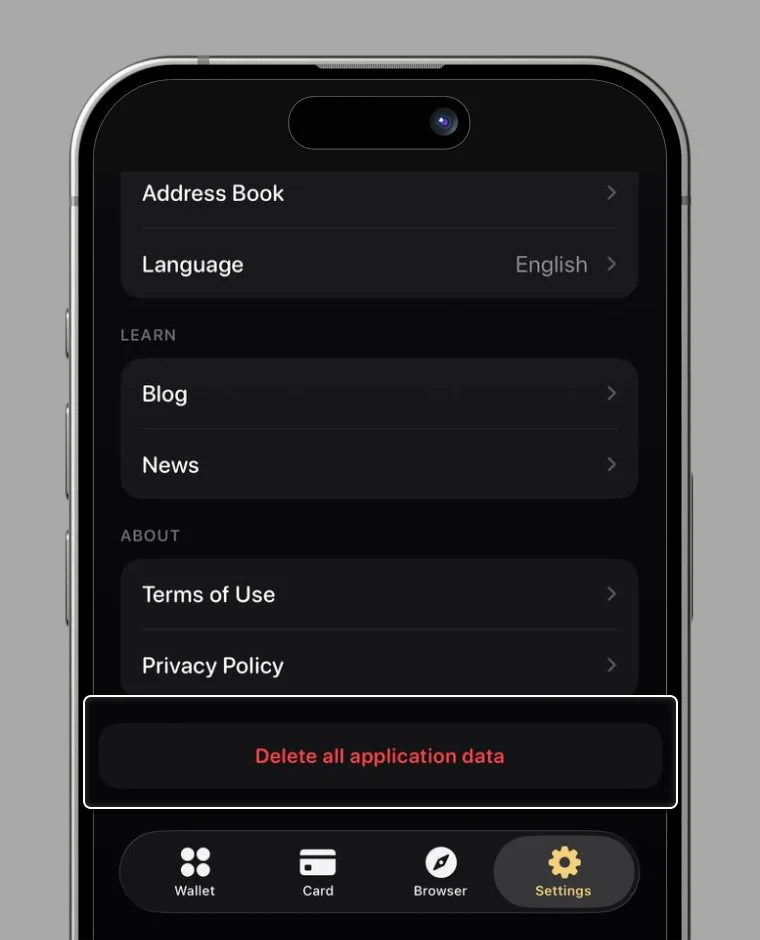
“Delete application data(앱 데이터 삭제)”를 선택합니다

Logout step 3

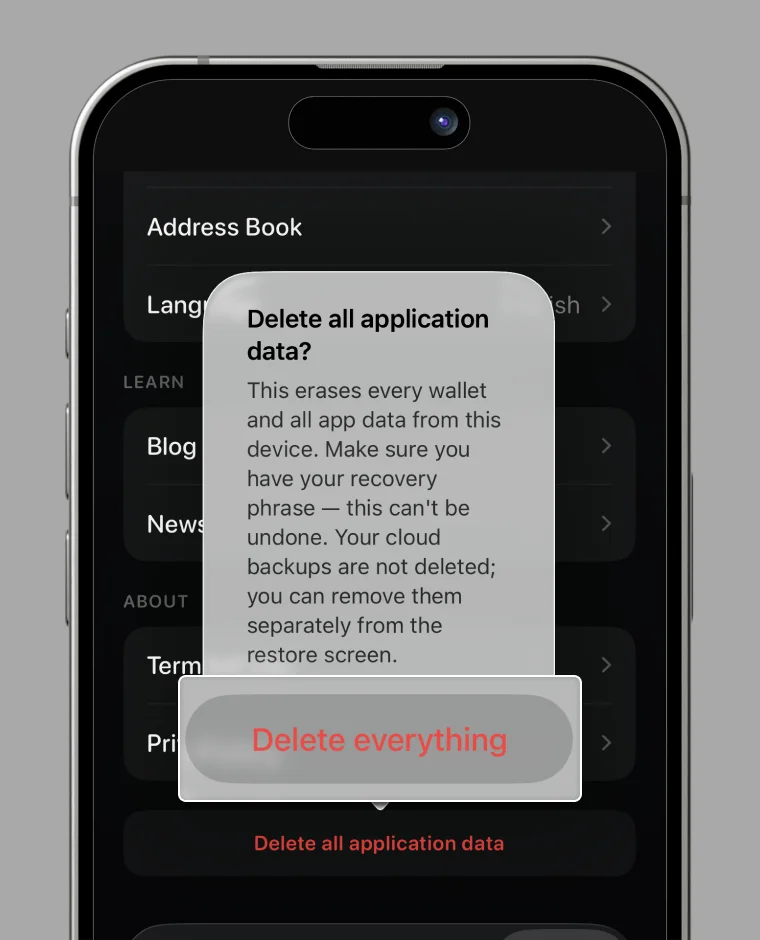
로그아웃이 완료되었습니다

다시 로그인하는 방법은 로그인 가이드를 참고해 주세요.

Logout step 4

지갑 가져오기 방법

“Add existing wallet”을 선택합니다

Import wallet step 1

본인의 니모닉(영문 12개 단어)을 입력하고 “Import(가져오기)”를 탭합니다

Import wallet step 2

지갑 이름을 설정합니다

설정에서 언제든지 변경할 수 있습니다. 원하는 이름을 자유롭게 선택해 주세요.

Import wallet step 3

PIN 코드를 설정합니다

Import wallet step 4

두 번째 지갑 추가 방법

Wallet 옵션을 엽니다

Second wallet step 1

“Add wallet(지갑 추가)”를 선택합니다

Second wallet step 2

이름을 설정합니다

Second wallet step 3

두 번째 지갑이 생성되었습니다

니모닉 구문은 첫 번째 지갑과 동일합니다.

Second wallet step 4

프라이빗 키 확인 방법

Wallet 옵션을 엽니다

Private key step 1

“Wallet management(지갑 관리)”를 선택합니다

Private key step 2

“Export private key(프라이빗 키 내보내기)”를 선택합니다

Private key step 3

주의 사항을 확인한 뒤 스와이프합니다

Private key step 4

이 화면은 절대 다른 사람과 공유하지 마세요

프라이빗 키는 지갑 주소와 비슷하게 보입니다. 실수로 다른 사람에게 공유하지 않도록 주의해 주세요.

Private key step 5
RC Wallet

암호화폐 관리와 원활한 거래를 위한 신뢰할 수 있는 디지털 지갑.

빠른 링크

리소스

언어

© 2026 RC Wallet. All rights reserved.